
バックアップエージェントは、TCP ポートを使用してバックアップ管理サーバーおよび
バックアップストレージと通信します。
次のTCPポートでの通信が可能かどうかを確認ツールを利用して調べます。
・443
・44445
Windowsの場合
- 下記リンクから、msp_port_checker_packed.zip をダウンロードします。
Windows Connection Verification Tool (64bit版OS向け)
Windows Connection Verification Tool (32bit版OS向け)
msp_port_checker_packed.zip をダウンロード後、zipファイルを解凍します。
msp_port_checker_packed.exe をCドライブ直下にコピーします。
コマンドプロンプトを管理者として実行し、以下のように入力します。
c:\msp_port_checker_packed.exe -u=ユーザー名 -p=パスワード
ユーザー名、パスワードの箇所は、マシン登録したバックアップユーザー情報に置き換えてください。
※ ダブルクォーテーション(")がパスワードに含まれている場合、
そのまま入力しても、コマンド実行時に " が文字として認識されないため、
直前に \ を入力する必要がございます。
xxx"xxxx というパスワードであった場合、xxx\"xxxx と入力いたしませんと
認証がとおりませんのでご注意ください。以下が表示された場合はもう一度パスワードを入力します。
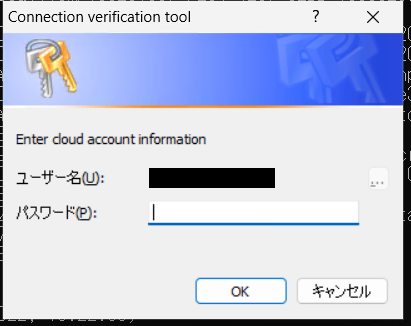
2要素認証を有効にしている場合、さらに以下の画面が表示されます。
2要素認証の6桁の数字を入力します。
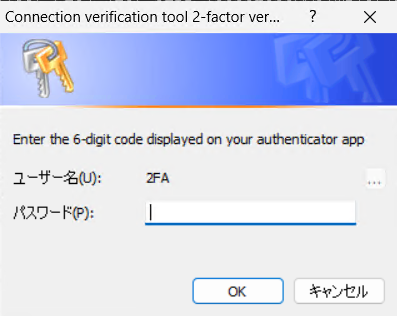
正しい情報ではなかった場合、以下のようにエラーとなります。
ユーザー名とパスワードが合っているか確認するために、
入力した内容で使えるデータプロテクト管理画面 https://baas.tsukaeru.net/ にログインできるかご確認ください。
Connection verification tool (This build was compiled at Dec 23 2022, 15:22:09)
Start time: 2025-07-04T09:40:02.511+09:00


DC: https://jp-cloud.acronis.com
2FA is enabled.
##############################################################################################################################
#                                                                                                                            #
# To get more information about connection verification tool and it errors please visit https://kb.acronis.com/content/47678 #
#                                                                                                                            #
##############################################################################################################################
Error 0x64000f: Failed to execute command C:\Users\TSUKAE~1\AppData\Local\Temp\952C1887-FEC4-4E67-9EDD-1833C289CAA9\msp_port_checker_tool.exe -u=******** -p=********.
| line: 0x5b4590c246c3fee5
| file: d:\758\enterprise\msp\rain_api\port_checker\packer\main.cpp:274
| function: wmain
| $module: msp_port_checker_packed_vsa64_s_31346
正しい情報を入力した場合、ページ下部の「実行結果(Windows、Linux 共通) 」のように表示されます。
Linuxの場合
- 下記リンクから、msp_port_checker_packed.zip をダウンロードします。
Linux Connection Verification Tool(32Bit)
Linux Connection Verification Tool(64Bit)
msp_port_checker_packed.zip をダウンロード後、zipファイルを解凍します。
ダウンロードしたファイルのディレクトリへ移動し、以下のコマンドで実行します。
./msp_port_checker_packed -u=アカウント
実行結果(Windows、Linux 共通)
ポートが全て通信可能であれば、以下のように全て "Ok" と表示されます。
===================Check for jp-cloud.acronis.com 443 Ok
45.254.38.50 Ok
45.254.38.51 Ok
Check for ams7788-jp-cloud.acronis.com 443 Ok
45.254.38.52 Ok
Check for baas-st01.jpnsv.net 44445 Ok
119.82.30.250 Ok
Check for rs-jp-cloud.acronis.com 443 Ok
45.254.38.50 Ok
特定のポートが通信不可の場合、 "FAILED" と表示されます。
お使いのファイアウォールや、ルーター等で通信が制限されていないか
ご確認ください。
Check for jp-cloud.acronis.com 443 Ok
45.254.38.50 Ok
45.254.38.51 Ok
Check for ams7788-jp-cloud.acronis.com 443 Ok
45.254.38.52 Ok
Check for baas-st01.jpnsv.net 44445 FAILED
119.82.30.250 FAILED
Check for rs-jp-cloud.acronis.com 443 Ok
45.254.38.50 Ok
メールアドレス、またはパスワードが正しくない場合は以下のように表示されます。
入力にお間違いがないかもう一度ご確認ください。
また、ここで使用するアカウント情報はバックアップアカウントを指定してください。
===================
credentials, not administrator ones.
| line info: 0xe71b9a1528b1baa8
| $module: msp_port_checker_vs_s_48715
プロキシサーバやファイヤーウォール等でアクセス制限を行われている環境におかれましては、
下記サブネットを許可設定を行ってください。
===============
45.254.38.0/26
45.254.38.64/26
45.254.38.128/25
*サブネットではなく個別ホスト名もしくは個別IPで登録が必要な場合*
接続先のホスト名/IPアドレスは、利用されているロケーションによって異なります。
まずは以下の手順でロケーションをご確認ください。
管理者ロール(権限)が付与されたバックアップユーザーでログインのうえ、
管理コンソールにアクセスし、以下の手順でロケーションをご確認ください。
[手順]
管理コンソール > 左メニュー「部署」>「使用状況」>「ロケーション」
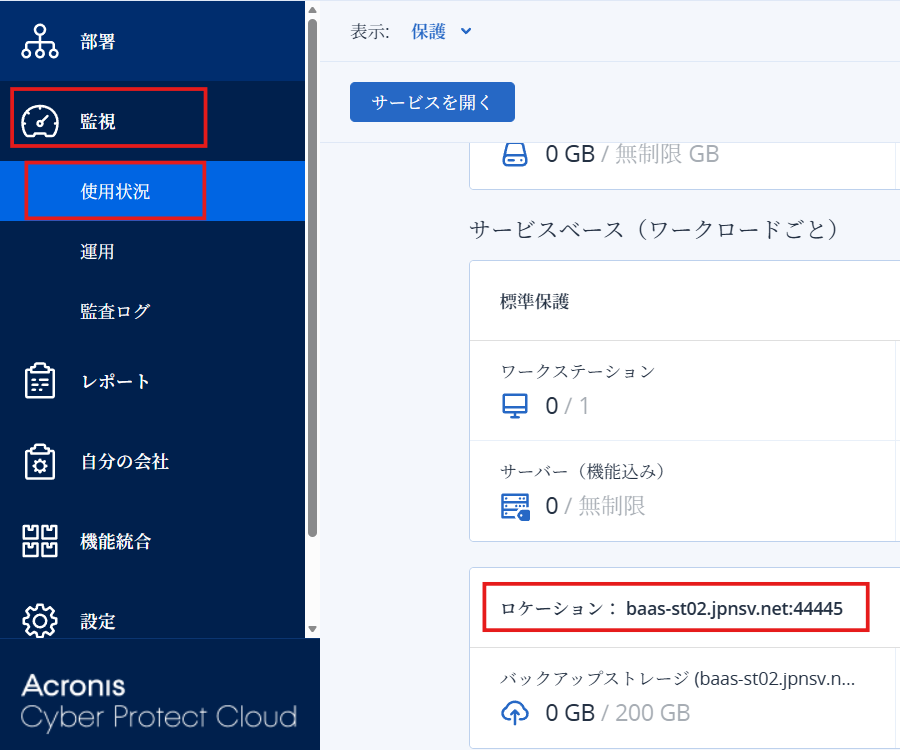
■ ロケーションが「baas-st02.jpnsv.net」の場合
以下の情報をご登録ください。
ホスト名:baas-st02.jpnsv.net
IPアドレス:121.50.41.191 ~ 121.50.41.199
ポート番号:44445
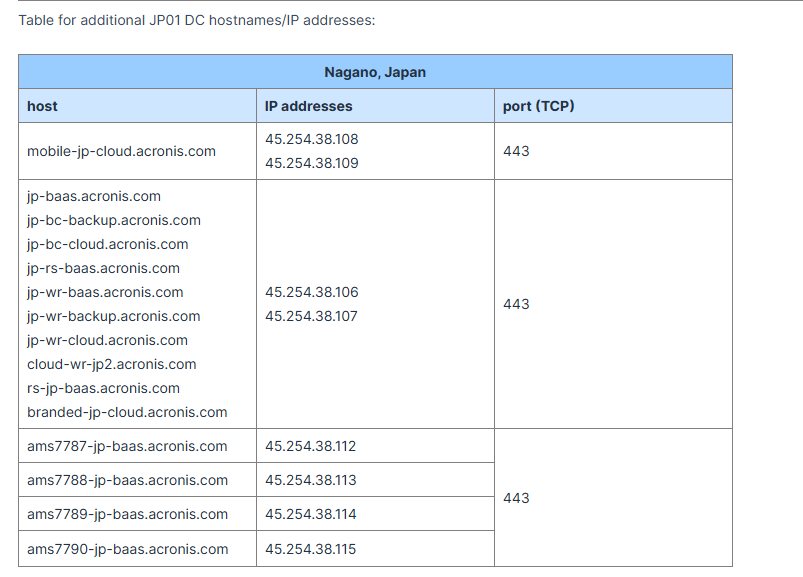
あわせて、以下のページ内「Nagano, Japan」項目に記載されている
443ポートのホスト名のみをご登録ください。
https://kb.acronis.com/content/47189
■ ロケーションが上記以外の場合
以下のページ内「Nagano, Japan」項目に記載されている
すべてのホスト名をご登録ください。
https://kb.acronis.com/content/47189
なお、上記ページの最下部には追加のホスト名も掲載されております。
登録漏れのないようご注意ください。
※IP アドレスは将来的に変更になる可能性もございますのでご承知おきください。
変更がある場合はメンテナンスのご案内等で事前にご連絡いたします。