本記事ではメールバスターにおける自動メールスカウトレポートの作成方法についてご案内いたします。
こちら のように各受信者がメール スカウト レポートを手動で設定するのではなく、各メールボックス毎に自動的にレポートが作成されるようにすることができます。
レポートは、メールボックスが初めてメールを受信したときに作成され、各メールアドレスごとに受信したメールのみを、レポートとして配信します。
【設定方法】
例として、下記条件時の自動メールスカウト作成手順をご案内いたします。
〇条件
・一日一回、定時に配送される
・各メールボックス受信し、隔離されたメールのログのみ、各メールボックス宛配送
〇作成手順
1.着信ログメニューに移動します。
2.メールスカウトレポートを自動で送信したい条件でクエリールールを指定し、「Show result」をクリックします。
例:直近7日間で届いた隔離メールに対するレポートを受け取る場合
「タイムスタンプ - 前へ - 7 日」
「ステータス - 次のいずれか - 隔離済み」
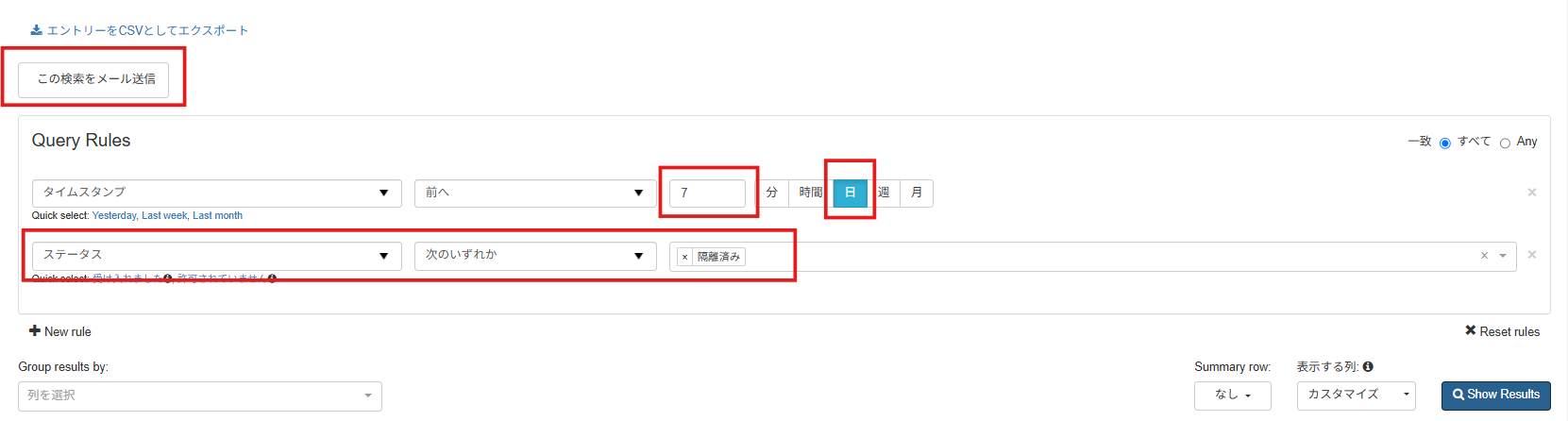
3.「この検索をメール送信」をクリックします。
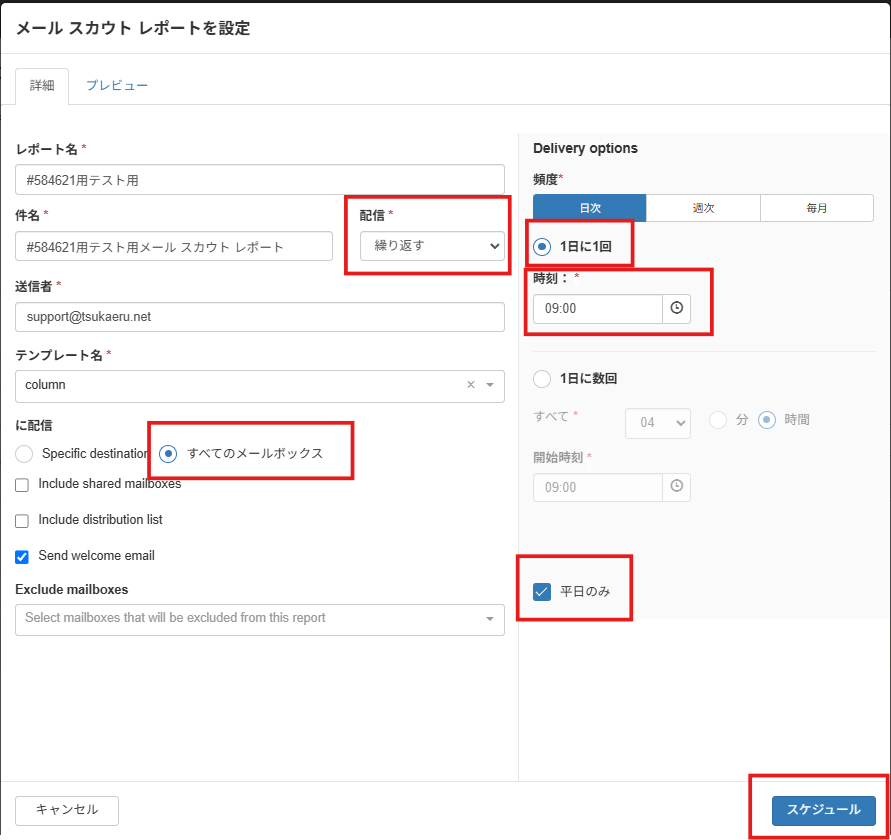
4.必須フィールドを入力します。
a) 配信を「繰り返す」または「詳細設定」にして、希望する頻度(1日1回、9:00、平日のみ等)を設定します。
b) 「配送先」オプションが表示されるので、「すべてのメールボックス」を選択します。
これにより自動 メールスカウトレポートになります
c)「スケジュール」をクリックします
5.「メールスカウトレポート - 着信」メニューに移動します。
6.「Automatic Email Scout Report exclusions」が空であることを確認します。
除外設定を入れている場合は、除外設定がされているかをご確認ください。
【除外設定】
自動メールスカウトレポートは、基本的に、存在するメールアドレス宛にスカウトレポートを配送することとなります。
そのため、自動メールスカウトレポートの対象外とされたいメールアドレスが存在する場合、以下の手順にて設定してください。
1.ドメインの管理画面にアクセス
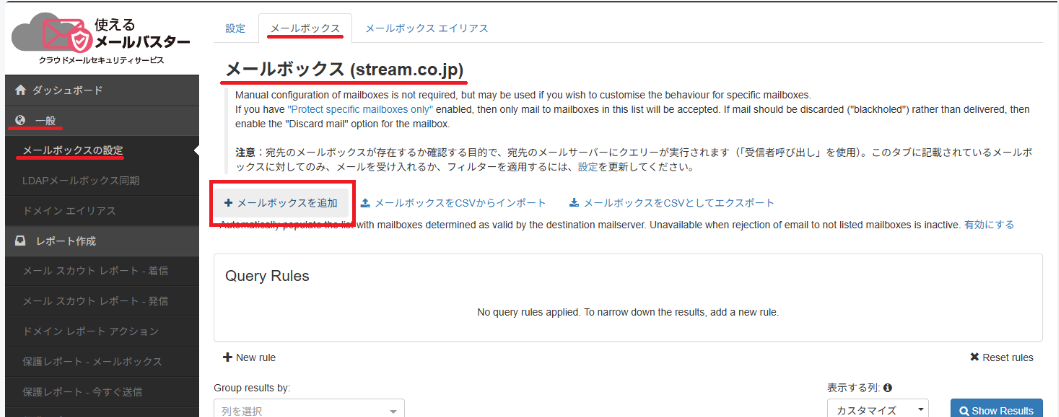
2.自動メールスカウトレポートを受信されたくないメールアドレスをメールバスター内”メールボックス”に追加
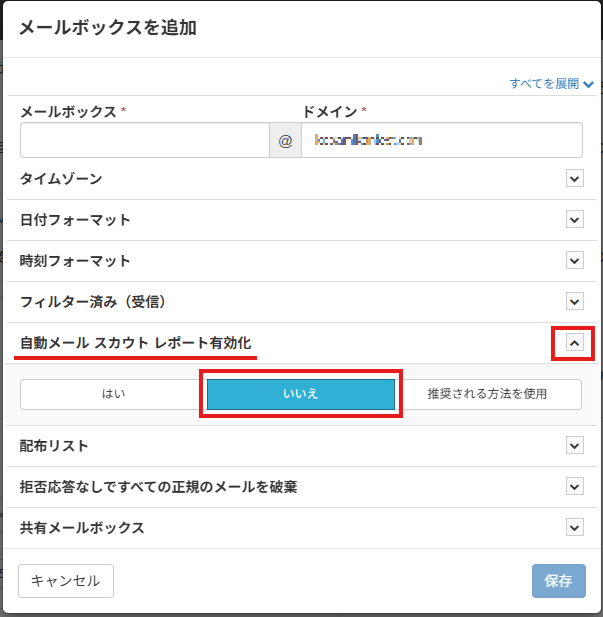
3.『自動メール スカウト レポート有効化』を"いいえ"と設定