
※使えるクラウド VPS コンテナプランでのみご利用いただけます。 VMタイプではご利用いただけません。
ご契約開始時には、ファイアウォール設定はおこなわれておりません。
本ファイアウォールは、VPSの手前にあるインフラ側で通信を制御するもので、 使えるポータルから設定できます。
一方、VPS内部のファイアウォールは、お客様ご自身がVPSにログインし、 コマンドなどを使用してOS側で設定するものです。
これらは独立して動作するため、VPS内部のファイアウォール設定を変更される際は、 必要に応じて本ファイアウォールの設定もあわせてご確認・変更ください。
外部からVPSへの通信は、以下の順番で制御されます。
| インターネット |
| ↓ |
| インフラレベルのファイアウォール 使えるポータルから設定するファイアウォール |
| ↓ |
| VPS内部のファイアウォール お客様ご自身がVPSにアクセスし、 コマンドなどを使用してOS側で設定するファイアウォール |
| ↓ |
| VPS内のアプリケーション |
※ご注意ください
インフラ側とVPS内部の両方でファイアウォールが有効になっている場合、 通信には両方の設定が適用されます。
いずれか一方のファイアウォールで通信がブロックされている場合、 もう一方で通信を許可していても接続できないことがあります。
ファイアウォールの設定を変更する際は、必要な通信が遮断されないよう、 両方の設定をご確認ください。
【設定方法】
- 使えるポータルにログイン します。
- 「ダッシュボード」もしくは「サービス」メニューから、 該当のご契約をクリックします。
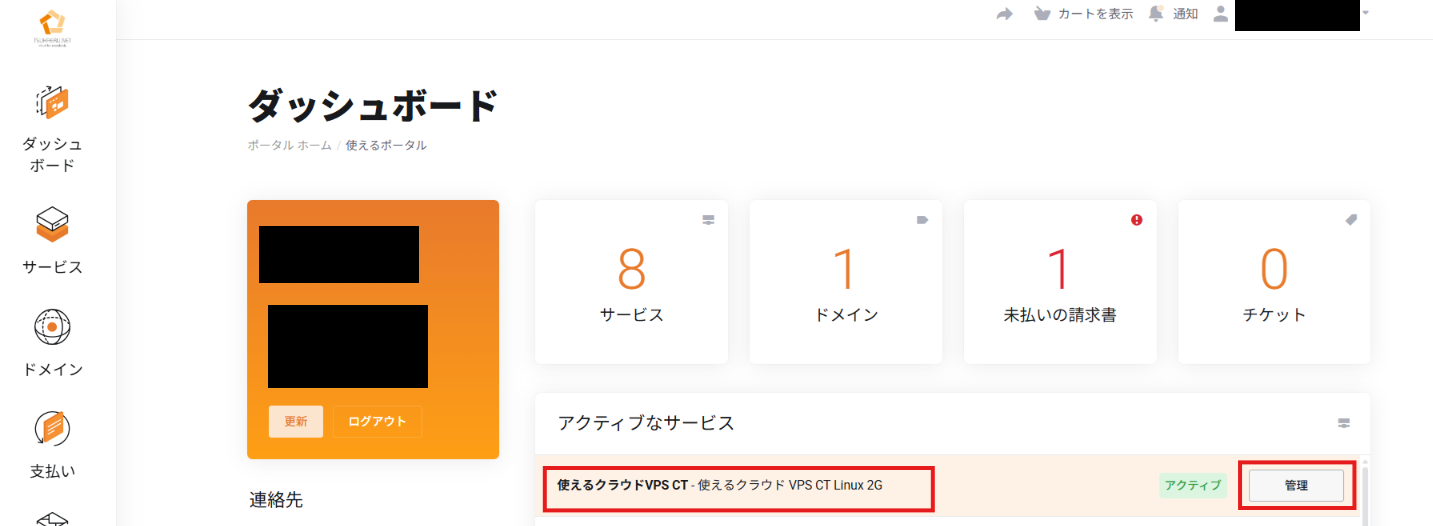
- アクションメニューの中から、 「ファイアウォールの管理」をクリックします。
「新しいルールを作成」からルールを追加します。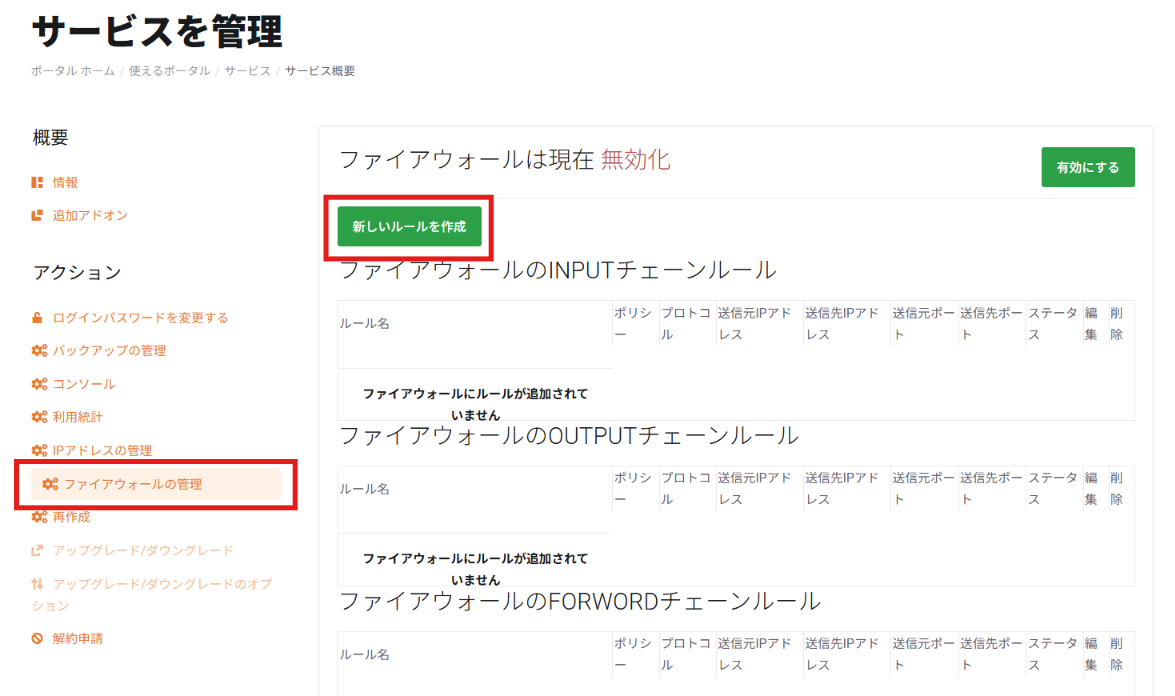
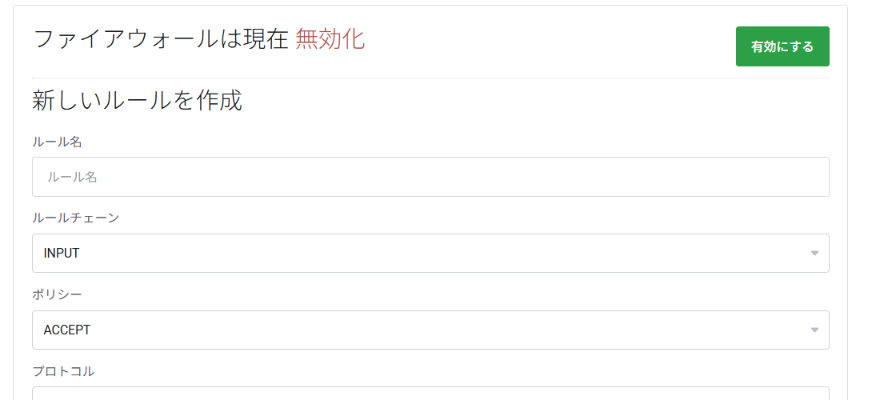
- 必要事項を入力します。
ルール名:
わかりやすいルール名を入力してください。ルールチェーン(Rule Chain):
ファイアウォールルールを適用する通信の方向を選択します。- Input(受信):VPSに入ってくる通信
- Output(送信):VPSから外部へ出ていく通信
- Forward(転送):別の宛先へ転送される通信
- ※外部からVPSへのSSH接続やWebサイトへのアクセスを 制御する場合は、通常「Input」を選択します。
ポリシー(Policy):
対象となる通信に対する処理を選択します。- Accept(許可):通信を許可します。
- Drop(破棄):通信を遮断します。
プロトコル(Protocol):TCPやUDPなど、通信に使用するプロトコルを選択します。
送信元IPアドレス(Source):
通信元のIPアドレスとネットマスクを指定します。 すべてのIPアドレスを対象とする場合は「*」を入力してください。宛先IPアドレス(Destination):
通信先のIPアドレスとネットマスクを指定します。 すべてのIPアドレスを対象とする場合は「*」を入力してください。※IPアドレスとネットマスクは「/」で区切って指定します。 例:192.0.2.10/32
送信元ポート(Source Port):
通信元のポート番号を指定します。宛先ポート(Destination Port):
通信先のポート番号を指定します。 SSH(22)やHTTPS(443)など、 許可・制限したいサービスのポート番号を入力してください。※ポート番号は「1000-2000」のように 範囲を指定することもできます。
ルールの設定を完了したら「追加」をクリックします。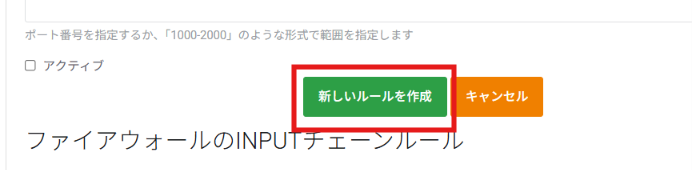
【ファイアウォール設定時の注意事項】
ファイアウォールの設定内容によっては、 SSH接続やWebサイトへのアクセスなど、 必要な通信が遮断される場合があります。
特に、VPSの管理に使用している接続を遮断すると、 サーバーへアクセスできなくなる可能性があります。
ルールを追加・変更する際は、 必要な通信が許可されていることを十分にご確認ください。