
※お使いのデバイスの種類やブラウザーのバージョンによっては表示が異なる場合があります
※ブラウザーに関しては最新バージョンのご利用を推奨しております(iOS 15 以上をお使いください)
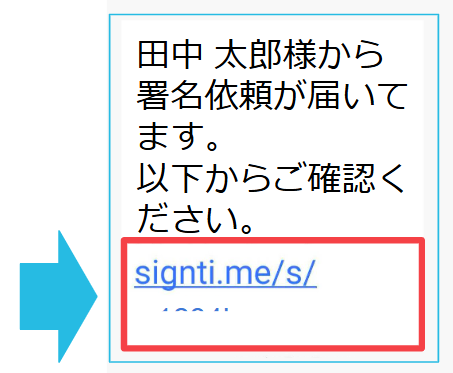
1. メールもしくはSMSに届いたメッセージ内の署名リンクをクリックし、モバイルのブラウザで書類ページを開きます。
※SMSで署名依頼が届いた場合のメッセージ内容
アクセスコードが設定されている場合はコード入力画面が表示されます。送信者より受け取ったコードを入力すると書類ページに遷移します。
2. 設定されている各フィールドをクリックし、適切な内容を入力します。
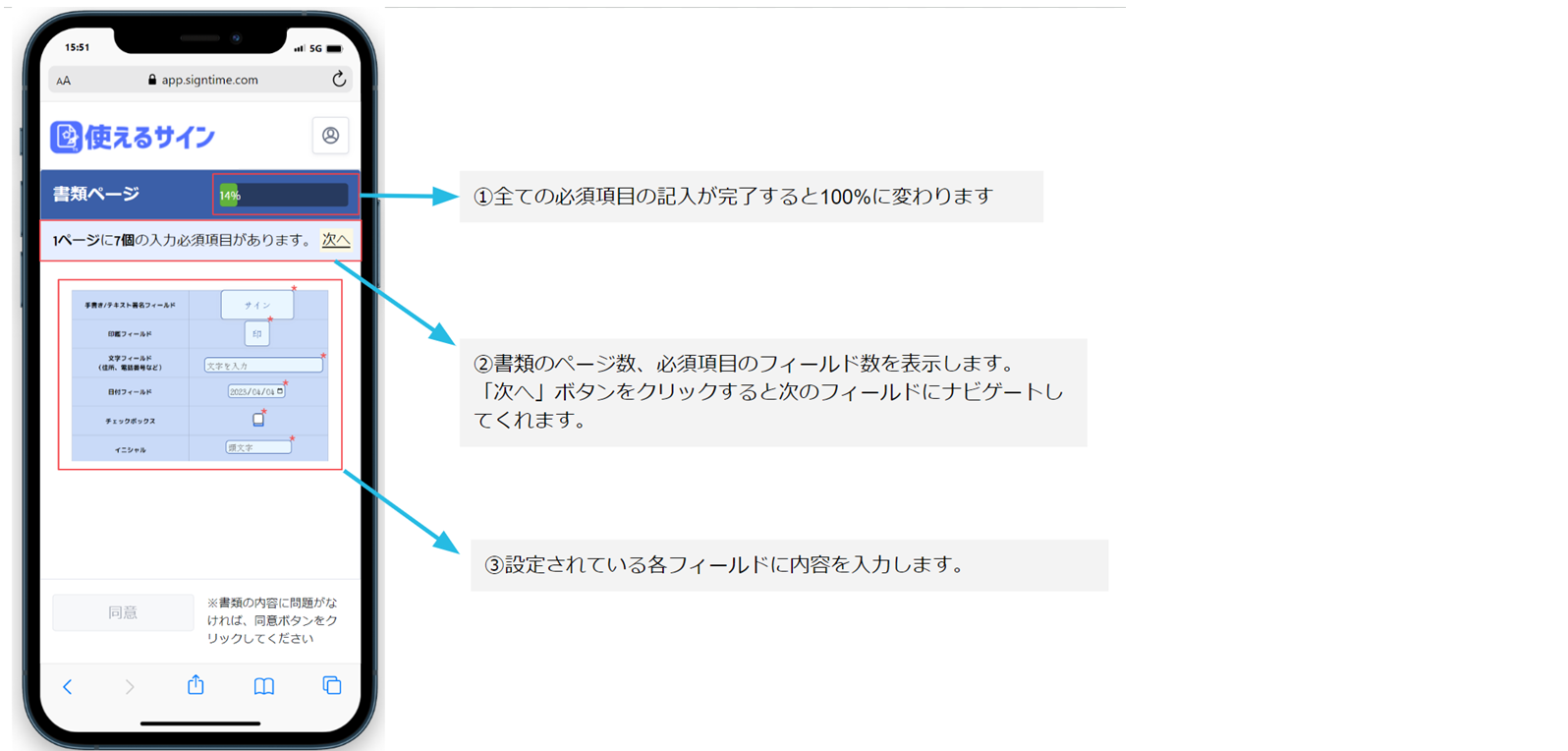
※赤い*印:必須項目
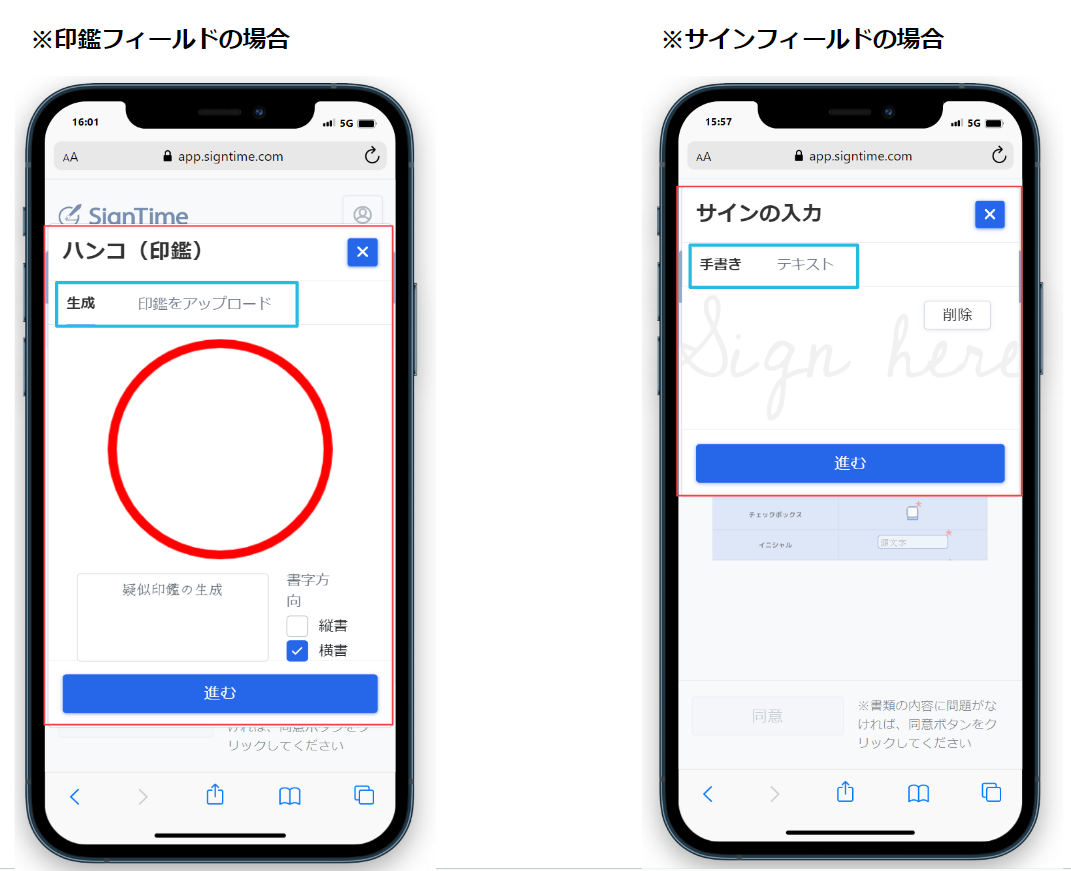
■ 署名方法の種類について
【印鑑フィールドが設置されている場合】
- 「疑似印鑑生成」:縦書き/横書きの選択、また改行することも可能です。(文字制限無し)
- 「印鑑をアップロード」:印影ファイルをお持ちの場合、アップロードいただくことですぐに利用可能です。
- 「印鑑を選択」:サインタイムユーザーで事前にアカウントページに印影ファイルを登録された場合に表示されます。会社の角印など、良く使うハンコの印影ファイルを事前に登録しておくと便利です。
【サインフィールドが設置されている場合】
「手書き」または「テキスト入力」からサインの種類が選択可能です。
3. すべての必須項目の入力が完了すると進行状況が100%に変わり、左下の「同意」ボタンがクリック可能になります。
4. 「同意」ボタンをクリックし、署名を完了します。
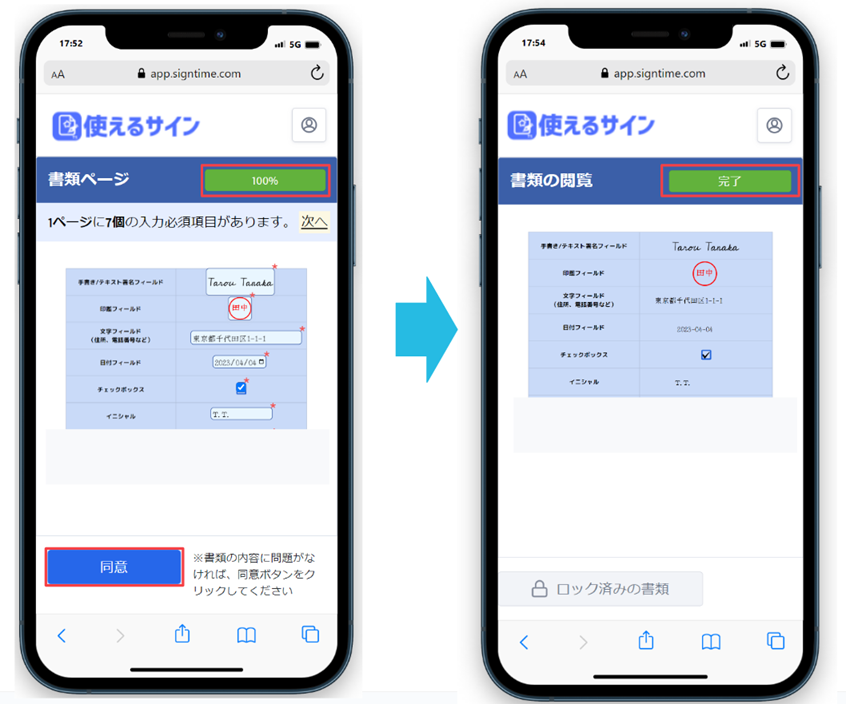
5. すべての署名者による署名が完了すると、関係者全員に署名完了通知が送信されます。
※送信者のグループの「署名完了時に書類のPDFをメールで送付する」設定がONになっている場合は署名済みのPDFが添付されます。
これで署名が完了です!