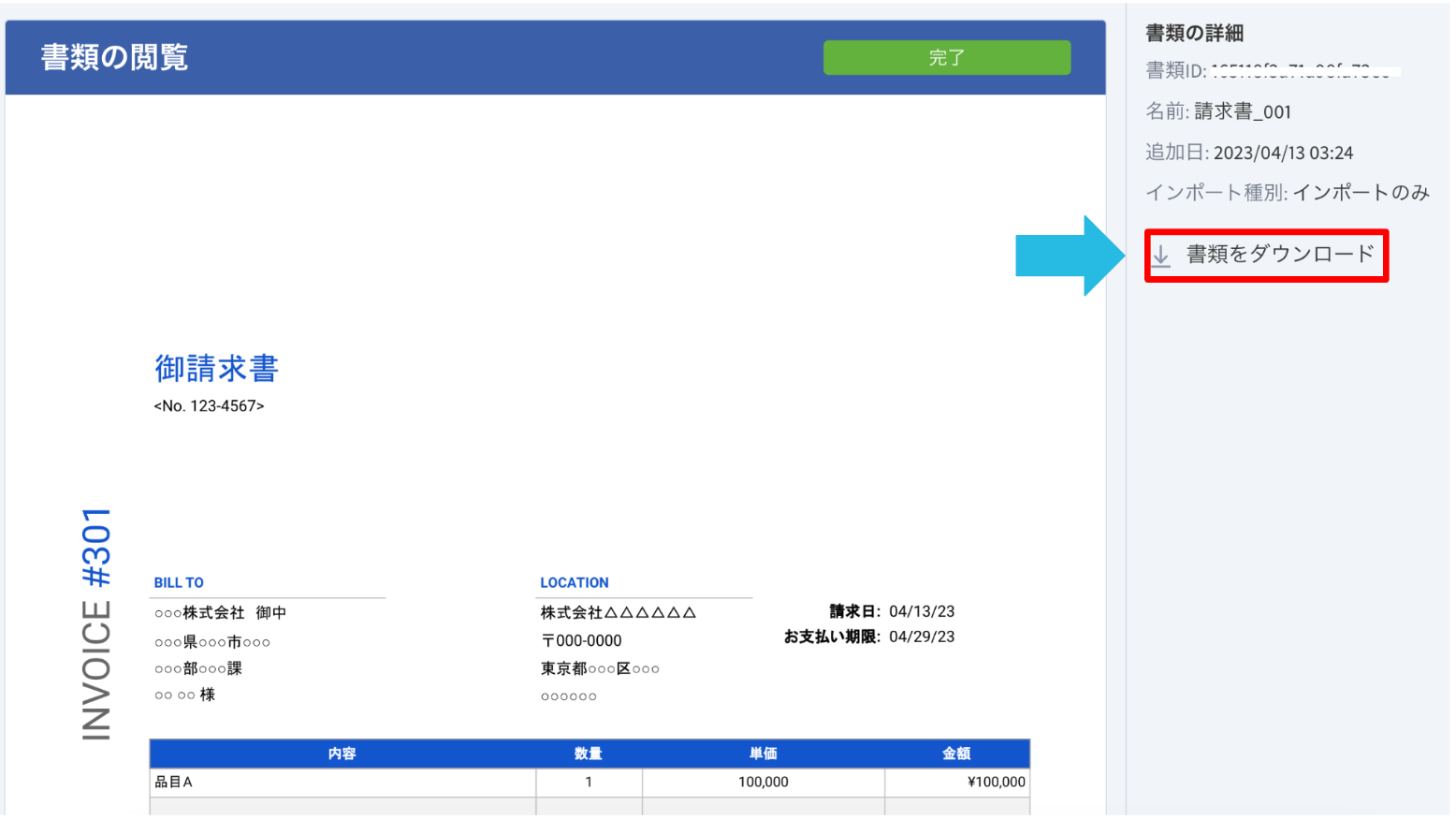
書類の共有機能を使うことで使えるサインに保管してある書類を外部の方に共有することが可能です。
共有が可能な書類は以下の通りです。
①電子契約サービスの場合:締結済みの電子契約書類
②スキャナ保存の場合:インポート済みの書類(削除されていないもの)
共有者
1. 対象の書類の詳細画面へ遷移
トップメニューより書類の一覧画面へ遷移が可能です。
「書類」→ 電子契約一覧画面
「インポート」→ インポートファイル一覧画面
書類の一覧画面から共有したい書類を選択し詳細画面へ遷移します。

2. 「共有」ボタンを押下
共有画面では共有先の追加(3)、確認(4)、削除(5)が行えます。
各操作の詳細については以下をご確認ください。
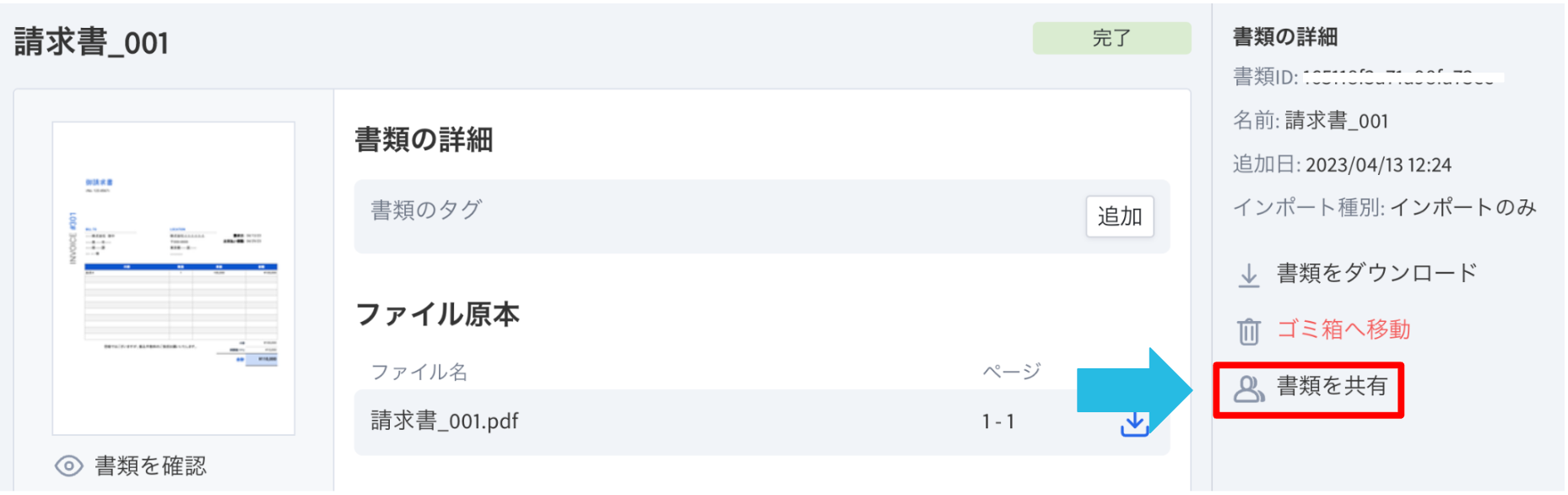
※書類の詳細画面
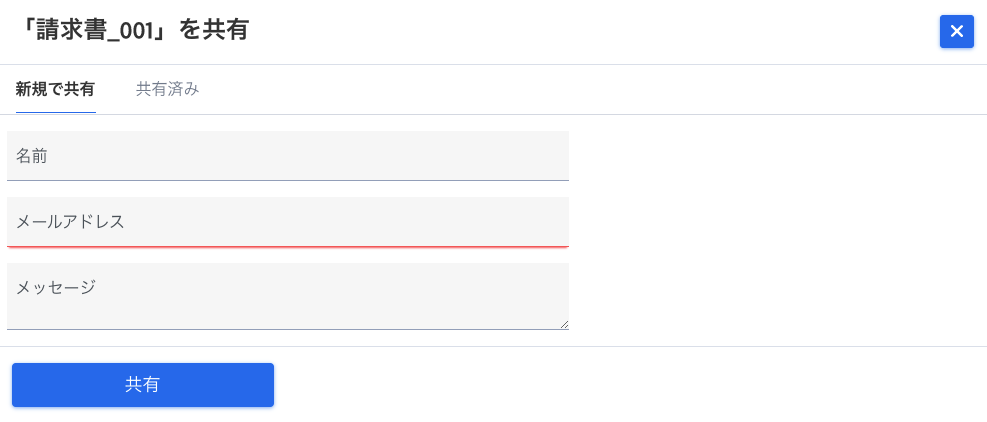
※書類共有モーダル
3. 共有先の追加
新規で共有する相手の追加が可能です。
項目を入力し「共有」ボタンを押下すると、
指定のメールアドレス宛に共有通知メールが送信されます。
◇入力項目の内容◇ 「名前」 相手先のお名前 「メールアドレス」 相手先のメールアドレス 「メッセージ」 共有通知メールに追記されるメッセージ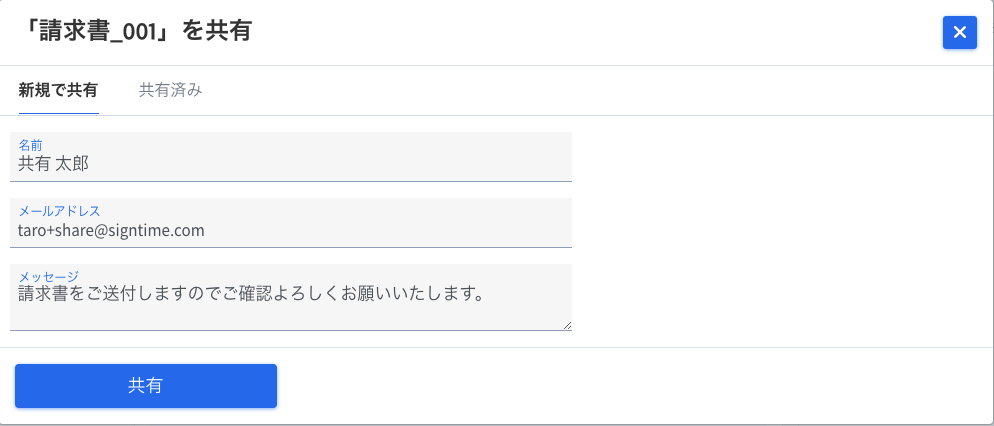
4. 共有先の確認
共有が完了すると共有済リストで確認が可能になります。
◇表示項目の内容◇ 「送信」 共有通知メールが送信済み 「閲覧済」 共有通知メール記載のURL経由で書類にアクセス済み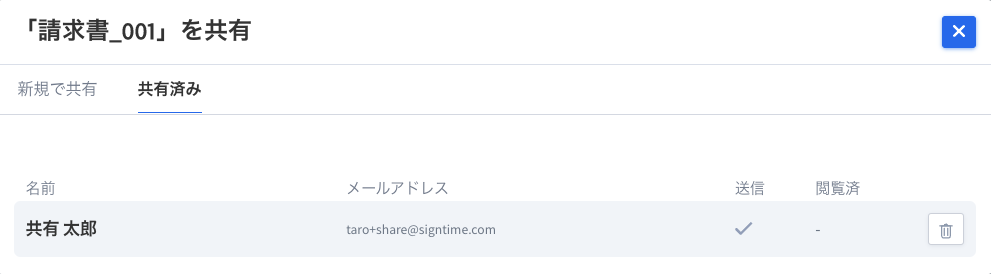
5. 共有先の削除
「ゴミ箱」アイコン → 「×」アイコンを押下することで共有が取り消されます。
取り消し後は共有通知メールに記載のURLより書類へのアクセスができなくなります。

【ご留意点】電子契約書類について
電子契約書類では、署名完了後14日以内の場合、「共有取消」ボタンは表示されません。
そのため、電子契約において署名完了日から14日以内に共有先を取り消したい場合は、下記の手順に従い、アクセスコードの設定を行うことで閲覧不可となるよう対応してください。
書類の詳細画面からアクセスコードの設定を行うと書類閲覧画面にアクセスした際にアクセスコードが求められるようになります。*注1

またアクセスコードに関してはデフォルトとして書類の署名をアクセスするための機能になっているため、閲覧時にもアクセスコードの入力を求める場合は別途設定が必要になります。*注2
ナビゲーションメニューの「グループ」>「設定」>「セキュリティ設定」より設定が可能です。*注3
設定後は共有通知メールに含まれているURLより書類閲覧画面に遷移した際にアクセスコードの入力が求められるようになります。

*注1 ご自身の書類の場合はアクセスコードの入力は不要です
*注2 共有済みの書類に対してアクセス制限をかける場合は必ず設定が必要になるので一度ご確認ください
*注3 グループオーナーのみ設定の変更が可能です
6. 共有に関する履歴を確認
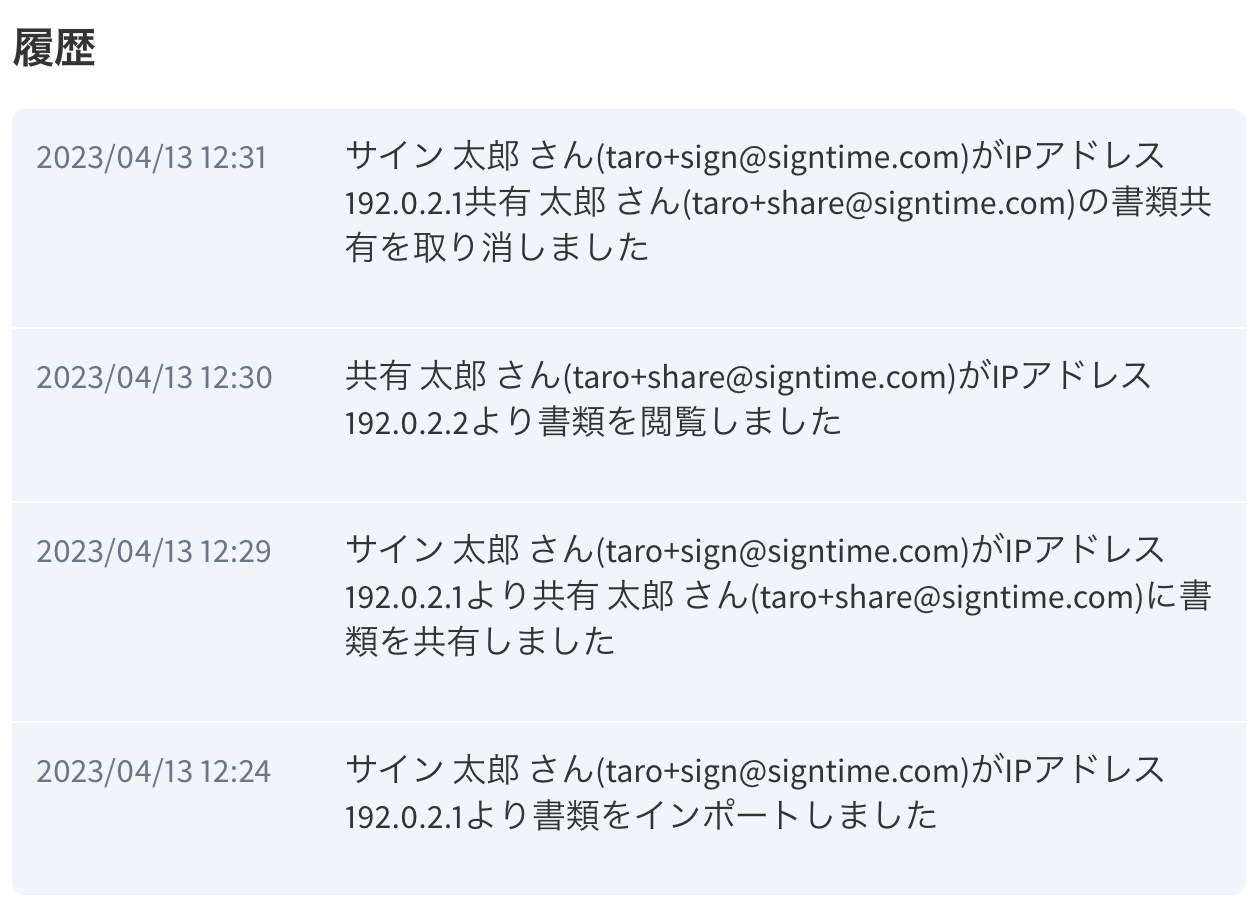
書類の詳細画面からは共有に関する履歴の確認が可能になります。
・書類の共有操作ログ
・相手先による書類の閲覧済みログ (初回のみ記載)
・書類の共有取り消し操作ログ
共有先
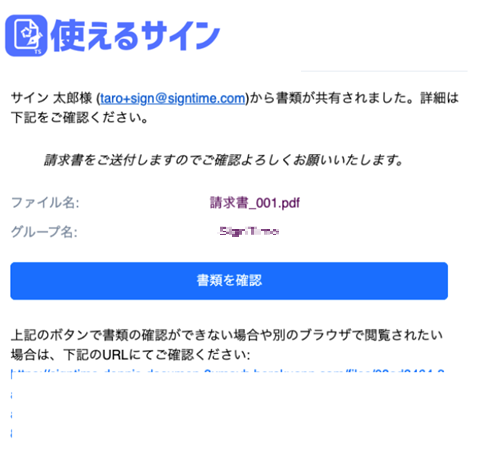
1. 共有通知メールの受信
共有者により書類の共有が行われると指定されたメールアドレス宛に共有通知メールが届きます。
2. 書類の確認 & ダウンロード
書類の閲覧画面では共有された書類の確認、またダウンロード(PDF)が可能になります。
*共有者により既にアクセス権限が取り消されている場合はアクセスできません