使えるサインのスキャナ保存機能の活用例について
- 使えるサイン以外の電子契約サービスや紙で締結した契約書を一元管理したい場合
- 紙やメールで受領した請求書や領収書などを電子保管したい場合
- 書類を電子帳簿保存法の要件に従って電子保管したい場合
- 請求書などの書類の保管と外部への送信を一つのアプリで行いたい場合(スキャナ保存機能+書類の共有機能の併用)
※書類の共有機能に関してはこちら→書類を共有する方法
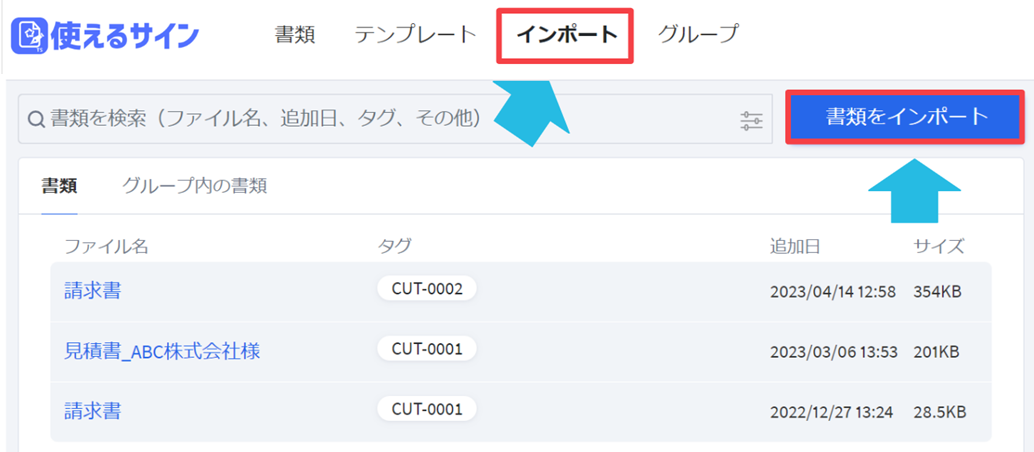
- トップメニューより「インポート」→「書類をインポート」をクリック
※アドバンスプランをお申し込みいただいている場合のみ「インポート」タブが表示されます
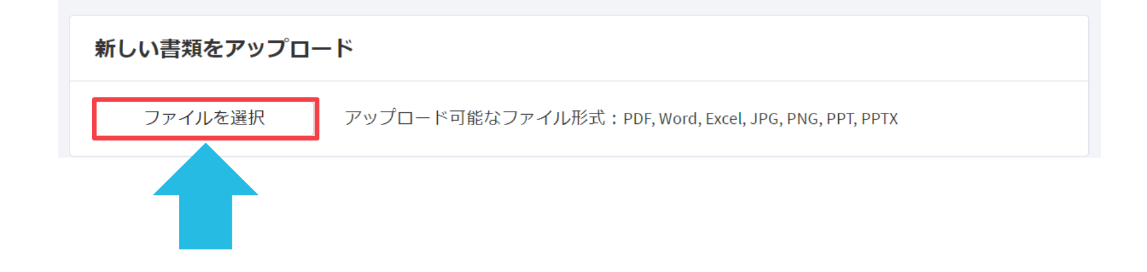
- 新しい書類をアップロード
「ファイルを選択」をクリックし、スキャナ保存したいファイルを選択してください。
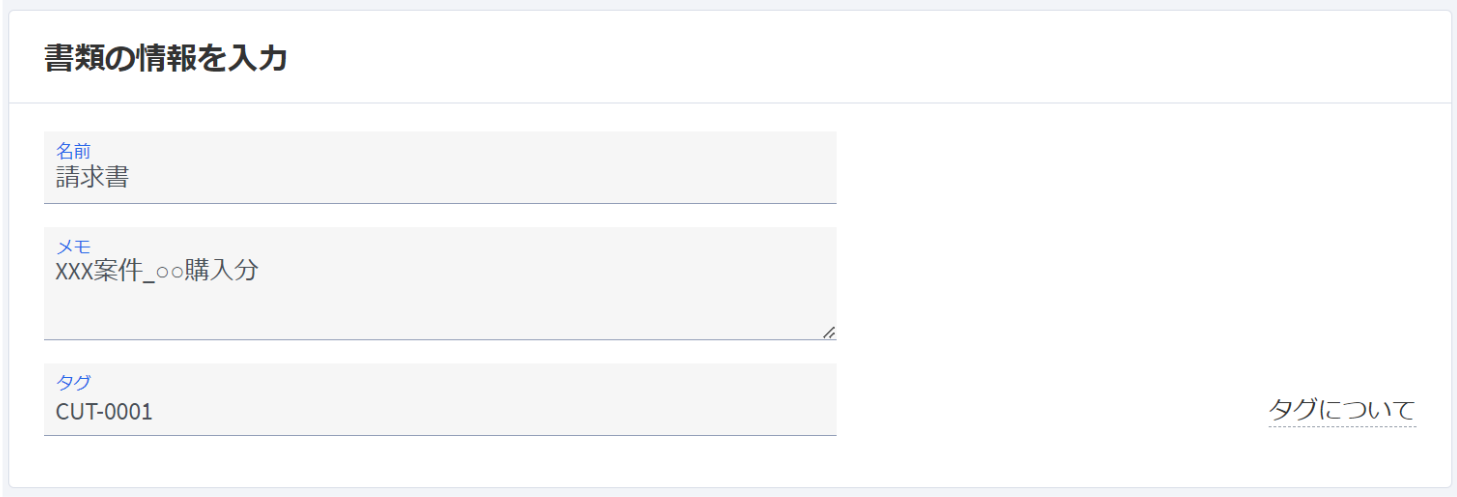
- 書類の情報を入力
【名前】
書類名を入力します。
【メモ】
書類に関する内容をメモします。
※一度入力いただきました「名前」「メモ」の修正は出来かねます(2023年4月現在)
【タグ】
複数設定する場合はタグの末尾に「,」カンマ(半角)を入力して区切ってください。
書類の種類や顧客IDなど、書類を管理する観点よりタグを付けておくと書類の検索がより簡単になります。
※タグは、書類の詳細ページでの追加/編集/削除も可能です
「タグの活用例」
- A社から受領した請求書の場合:I-0001(I:請求書、0001:A社の顧客ID)
- A社から受領した契約書の場合:C-0001(C:契約書、0001:A社の顧客ID)
- 社員から受領した領収書の場合:R-3001(R:領収書、3001:社員ID)
※使えるサインの検索機能は部分一致検索が可能です
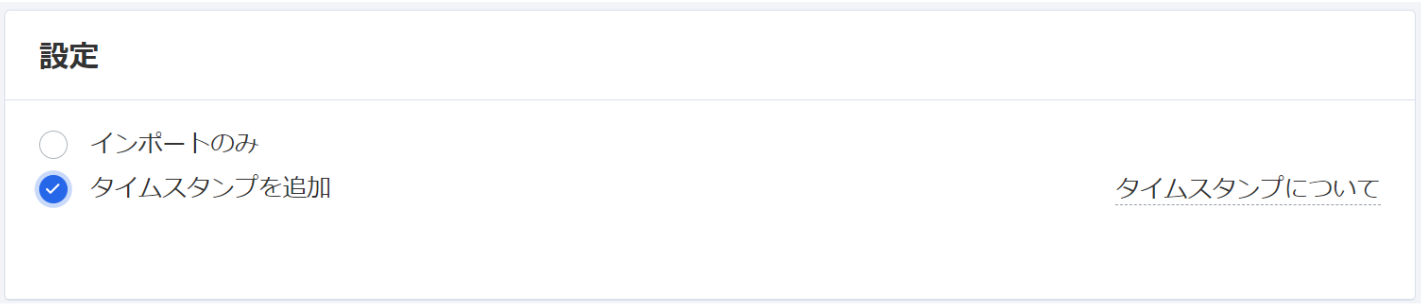
- 設定
必要に応じて「タイムスタンプを追加」をお選びください。
タイムスタンプの発行は書類のインポート時のみ可能で、後から追加することはできません。
※電子帳簿保存法に基づいて書類を保管される場合は「タイムスタンプを追加」をお選びください
- 詳細設定
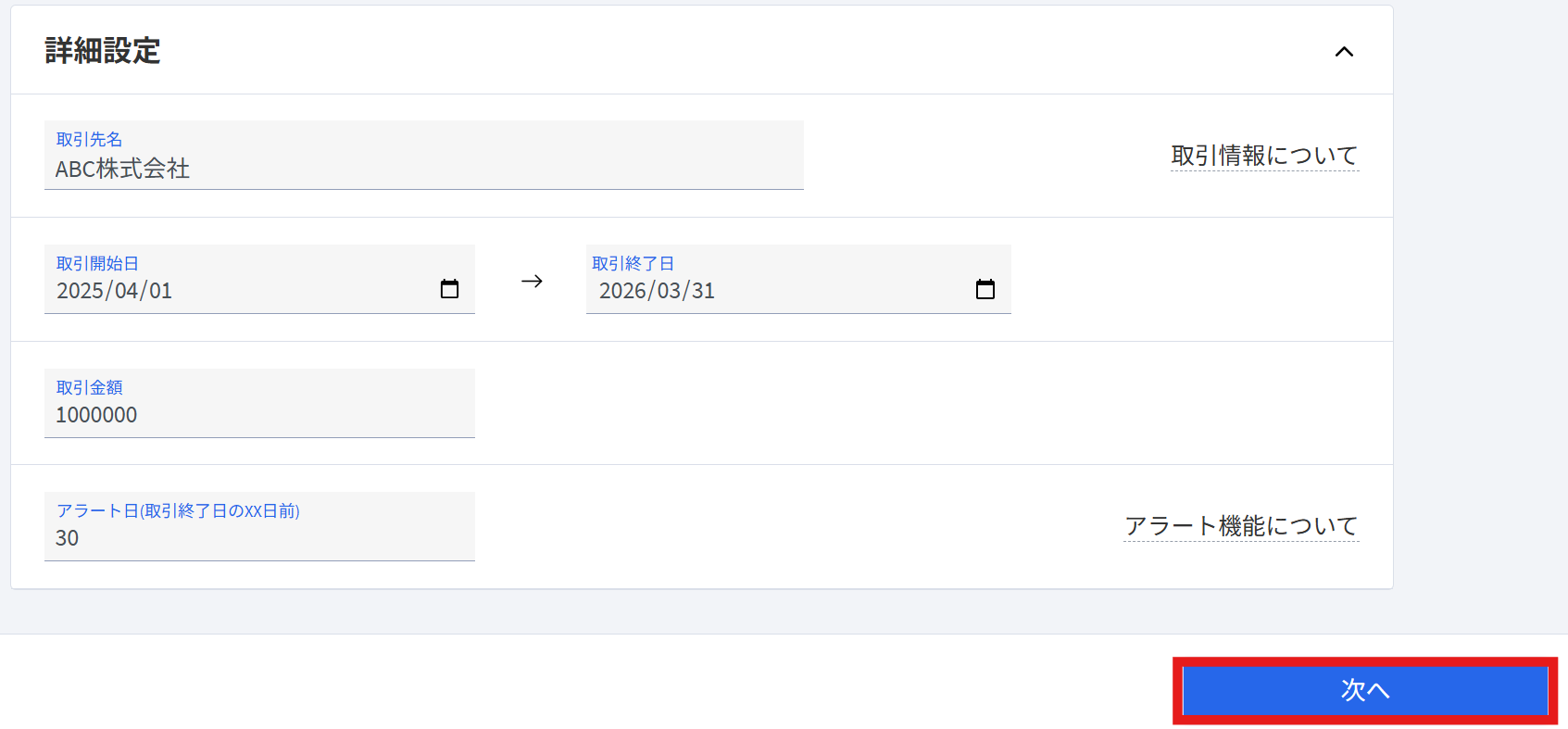
電子帳簿保存法の検索要件である「取引先」、「日付」、「金額」の内容を入力します。
また、必要に応じて「アラート日」を設定します。
※詳細設定は書類の詳細ページでの追加/編集/削除も可能です
- 次へ
「次へ」ボタンをクリックし、インポートを完了します。
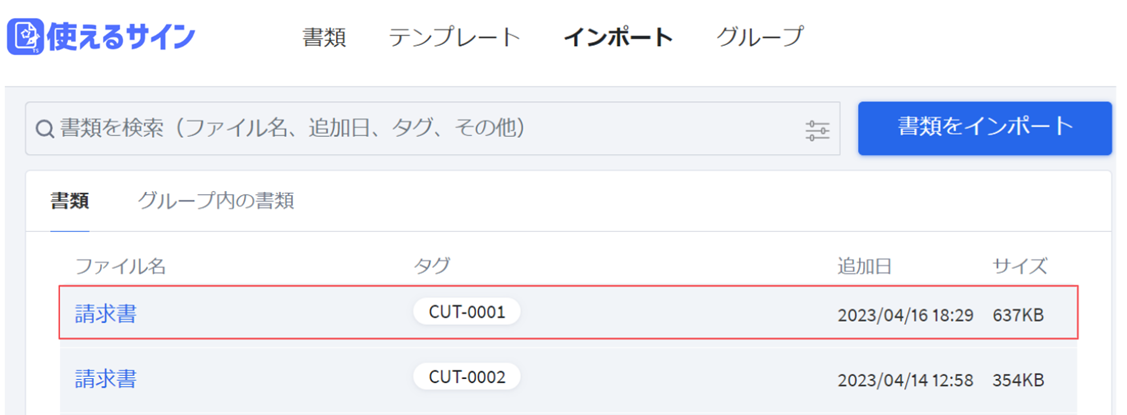
インポートが完了すると、自動的に書類の一覧画面に移動し、インポート済みの書類の確認ができます。