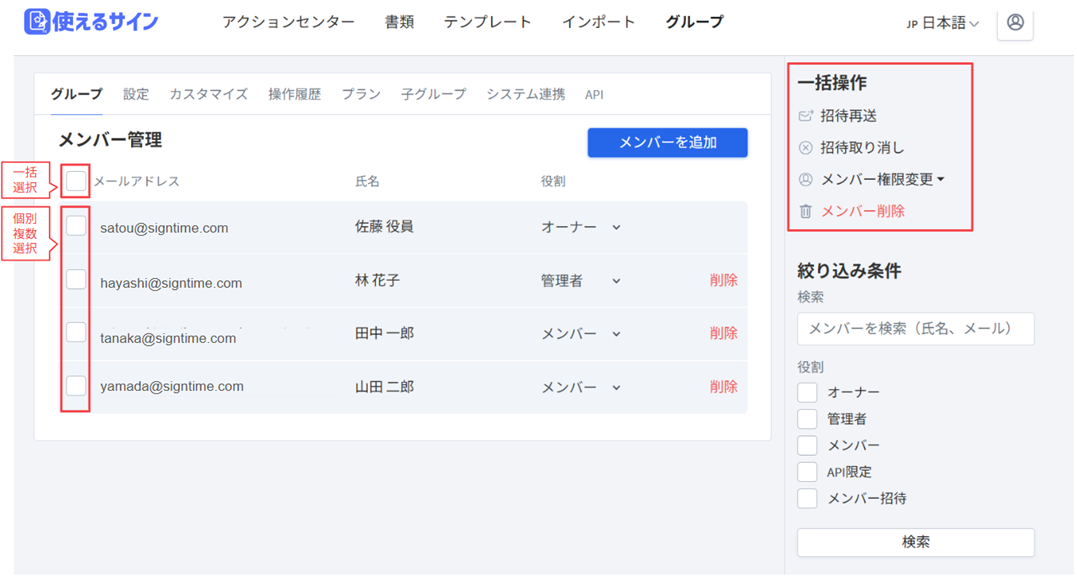
1つのグループには複数のメンバーを追加し、チームでご利用いただけます。メンバーの追加方法は、以下の2通りです。
- 1名ずつ追加する
- CSVファイルで一括追加する
目次
【1】 グループへ招待する方法(招待する側の作業)
1. メンバー追加画面を開く
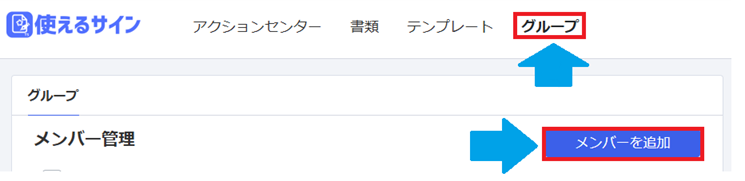
「グループ」タブから 「メンバーを追加」 をクリックします。
2. メールアドレスを入力する
以下いずれかの方法で、追加するメンバーのメールアドレスを入力します。
■ 1名ずつ追加する場合
追加するメンバーのメールアドレスを入力し、「追加」 をクリックします。
■ CSVファイルで一括追加する場合
メールアドレスを記載したCSVファイルをアップロードし、「追加」 をクリックします。
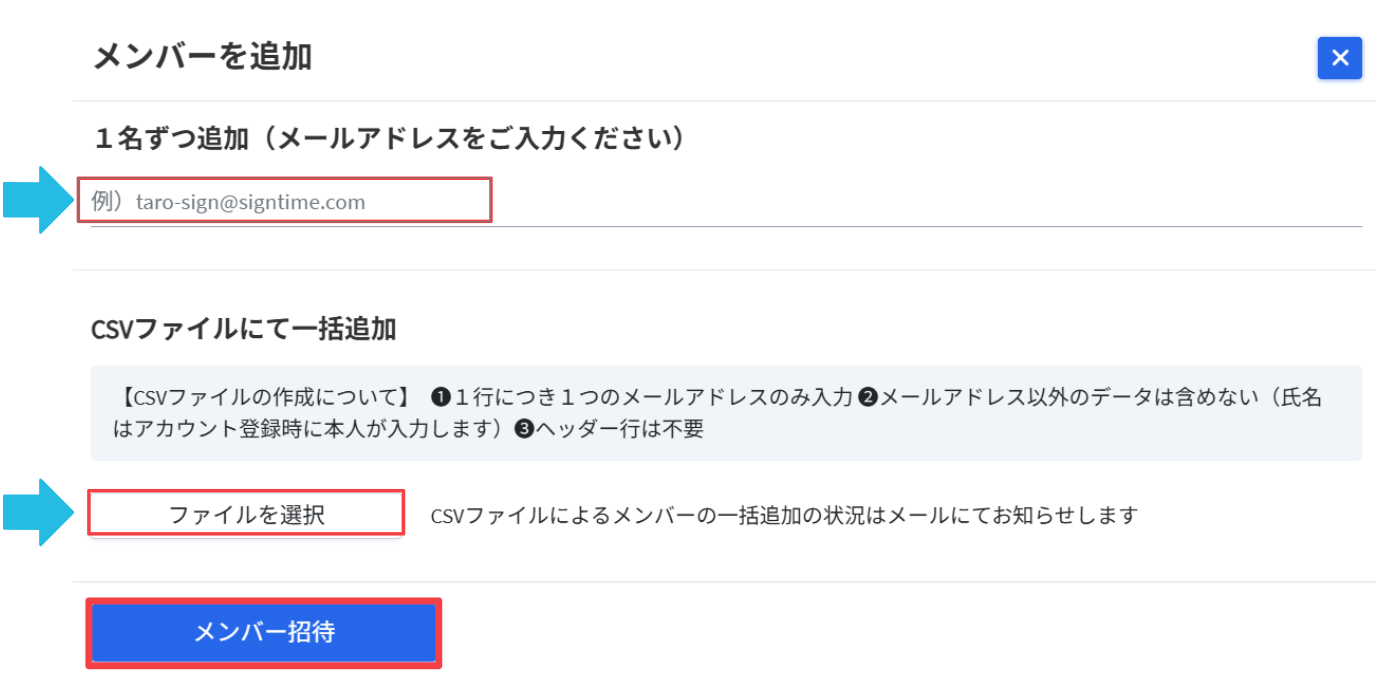
【CSVファイル作成時の注意事項】
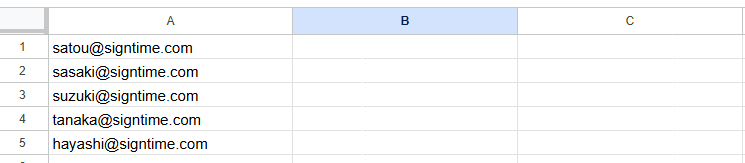
- 1行につき1つのメールアドレスのみ入力してください。
- メールアドレス以外の情報は含めないでください。
※ 氏名はアカウント登録時にご本人が入力します。 ヘッダー行は不要です。ファイル形式の指定はありません。
▼ CSVファイル記載例
3.招待されたメンバーに通知メールが送付されます。
※ CSVファイルで追加した場合、招待メールは順次送信されます。すべての送信完了後、招待者宛てに完了メールが送信されます。
【2】グループ追加を承認する方法(招待された側の作業)
グループ招待を受けたユーザーへの案内は、使えるサインのアカウント有無によって異なります。
■ 招待されたメンバーが既に使えるサインのアカウントをお持ちの場合
特別なお手続きは不要で、自動的にグループへ追加されます。
グループ追加通知メールが送信されます。
メール内の 「確認する」 ボタンをクリックすると、使えるサインにログインし、新しく追加されたグループを確認できます。
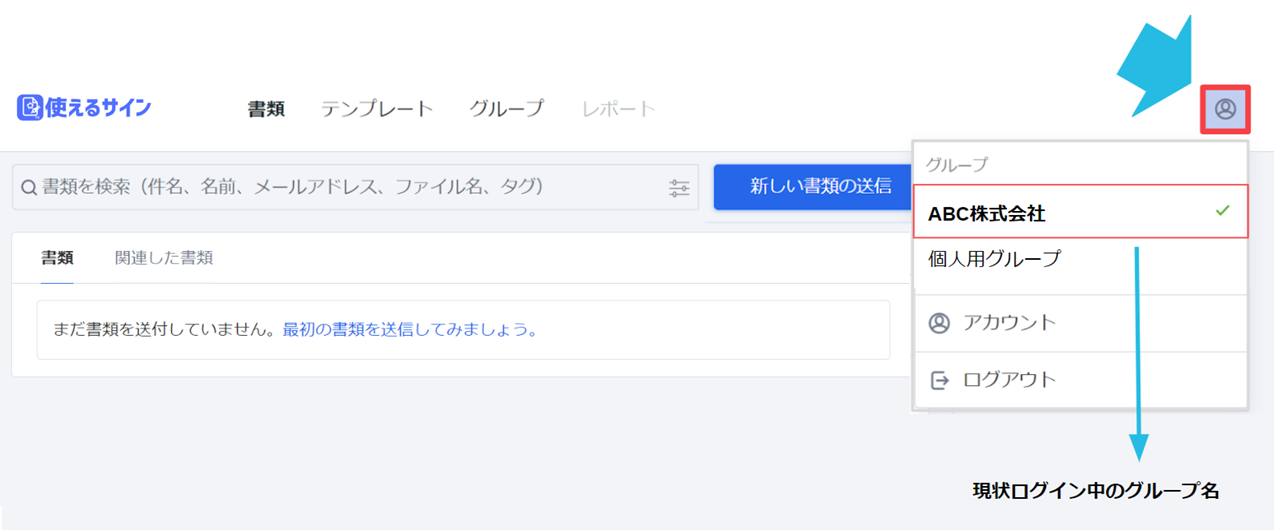
【複数グループに所属している場合のグループ切り替え方法】
複数のグループに所属している場合は以下の通り「アカウント」 メニューから利用するグループを切り替えられます。
参考:複数グループに所属している場合のグループの切り替え方法
※ グループ間で書類の閲覧・共有はできません。ログイン後は、必ず対象グループ名をご確認のうえ操作してください。
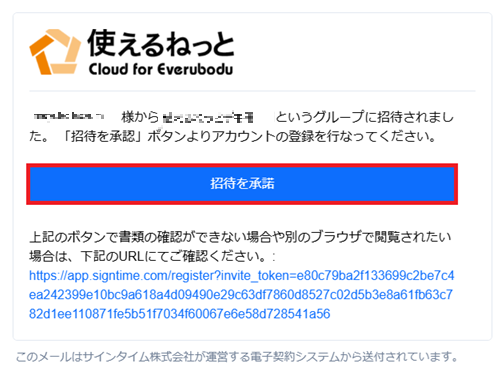
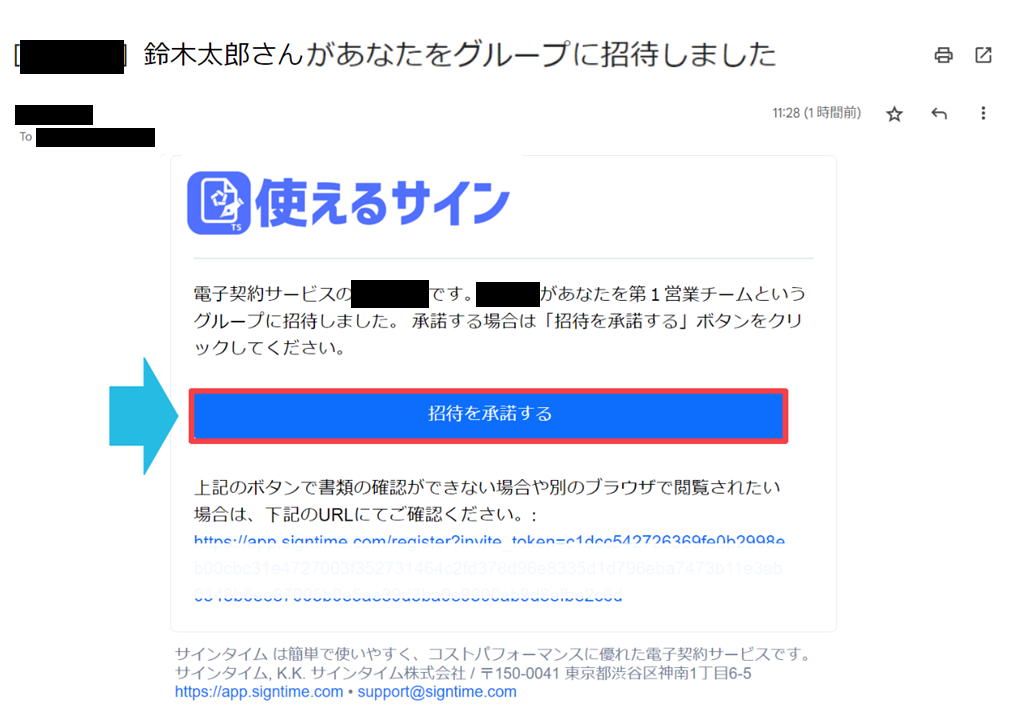
■ 使えるサインのアカウントをお持ちでない場合(新規ユーザー)
グループ招待メールが送信されます。メール内の 「招待を承諾する」 ボタンをクリックすると、アカウント登録画面へ移動します。
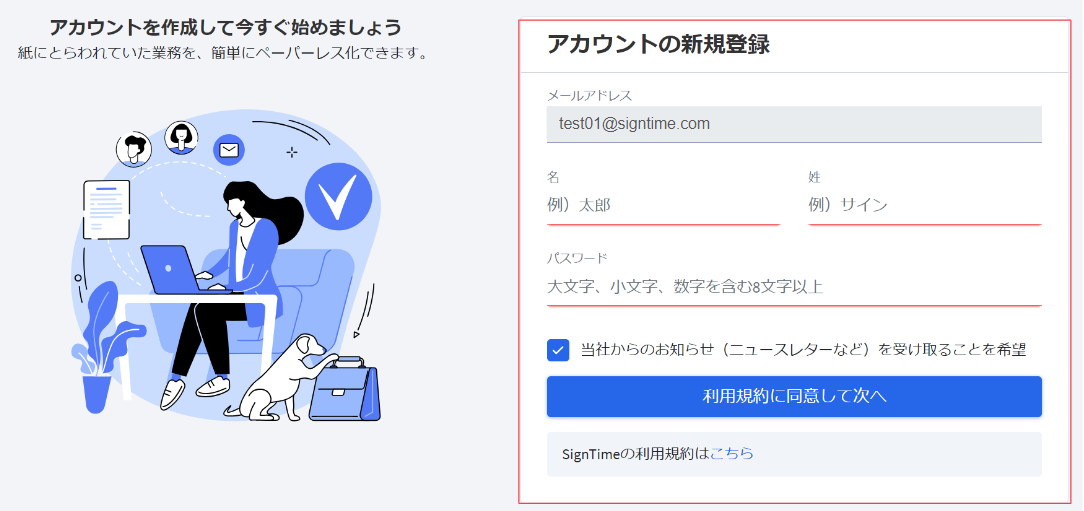
必要事項を入力し、「利用規約に同意して次へ」 ボタンをクリックすると、自動的にログインされ、ダッシュボード画面が表示されます。
【3】メンバー管理方法
グループ内のメンバーは、一覧で確認できます。また、チェックボックスを選択することで、権限変更や削除などの一括操作も可能です。
参考:メンバーの権限を設定する方法
メンバー追加が完了すると、「メンバー管理」 に氏名とメールアドレスが表示されます。
招待したユーザーがまだアカウント登録を完了していない場合、メンバー一覧には「承認待ち」と表示されます。
「再送(招待メールの再送)」や、「招待取り消し(招待メールに記載された登録URLの無効化)」も可能です。