
使えるサインの署名方法は、以下の5種類です。こちらの記事では、一つずつ署名方法についてご紹介していきます。
① 疑似印鑑を生成する方法(印鑑フィールド)
② アカウントページに登録済みの印鑑を選択する方法(印鑑フィールド)
③ その場で印影ファイルをアップロードする方法(印鑑フィールド)
④ 手書きでサインする方法(サインフィールド)
⑤ キーボード入力でサインする方法(サインフィールド)
■ 印鑑フィールドで署名する方法(3種)
① 疑似印鑑を生成する方法(印鑑フィールド)
【印鑑フィールド】の【疑似印鑑を生成】を利用すると、キーボードで文字を入力するだけで、その場で疑似印鑑が生成されます。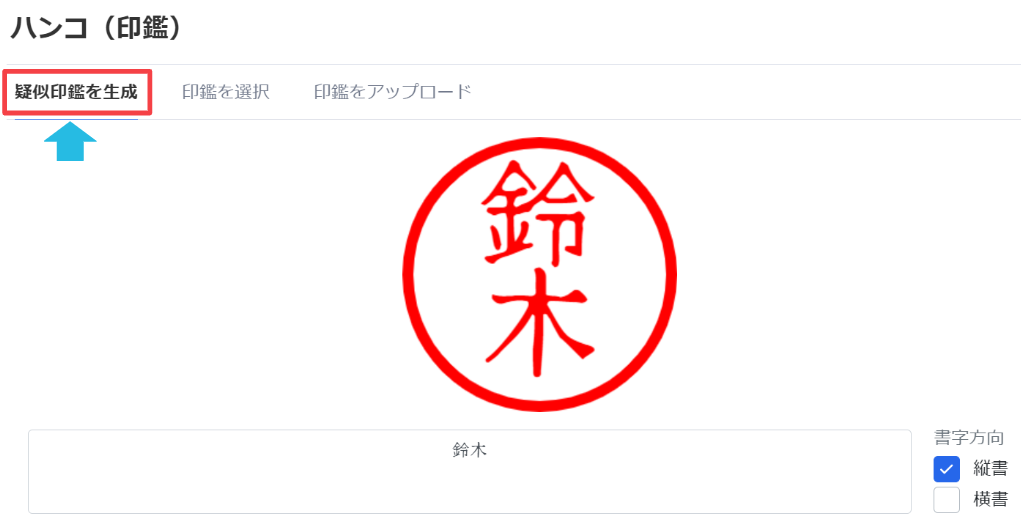
・改行することで、2列で表示できます。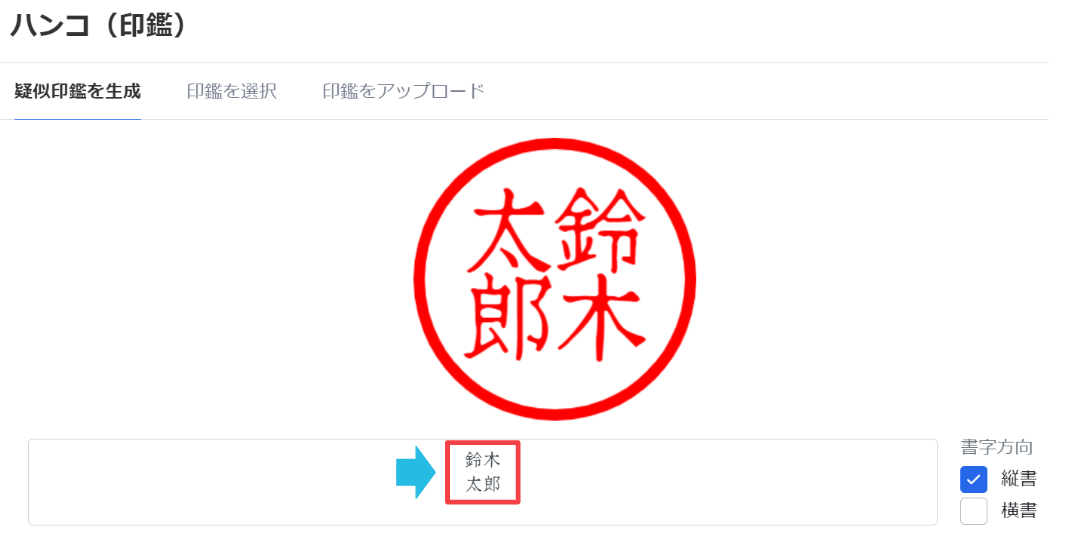
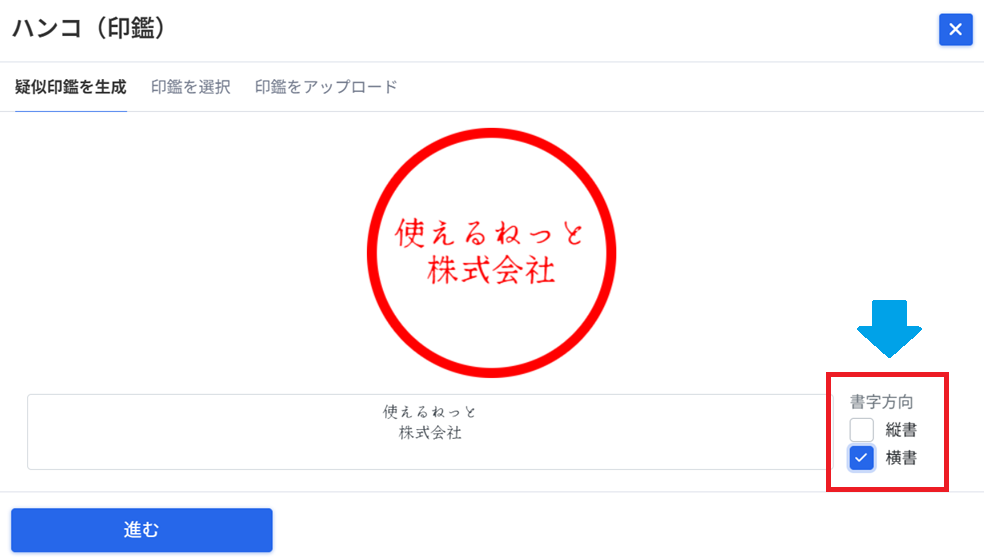
・書字方向を「縦書」や「横書」に変更できます。
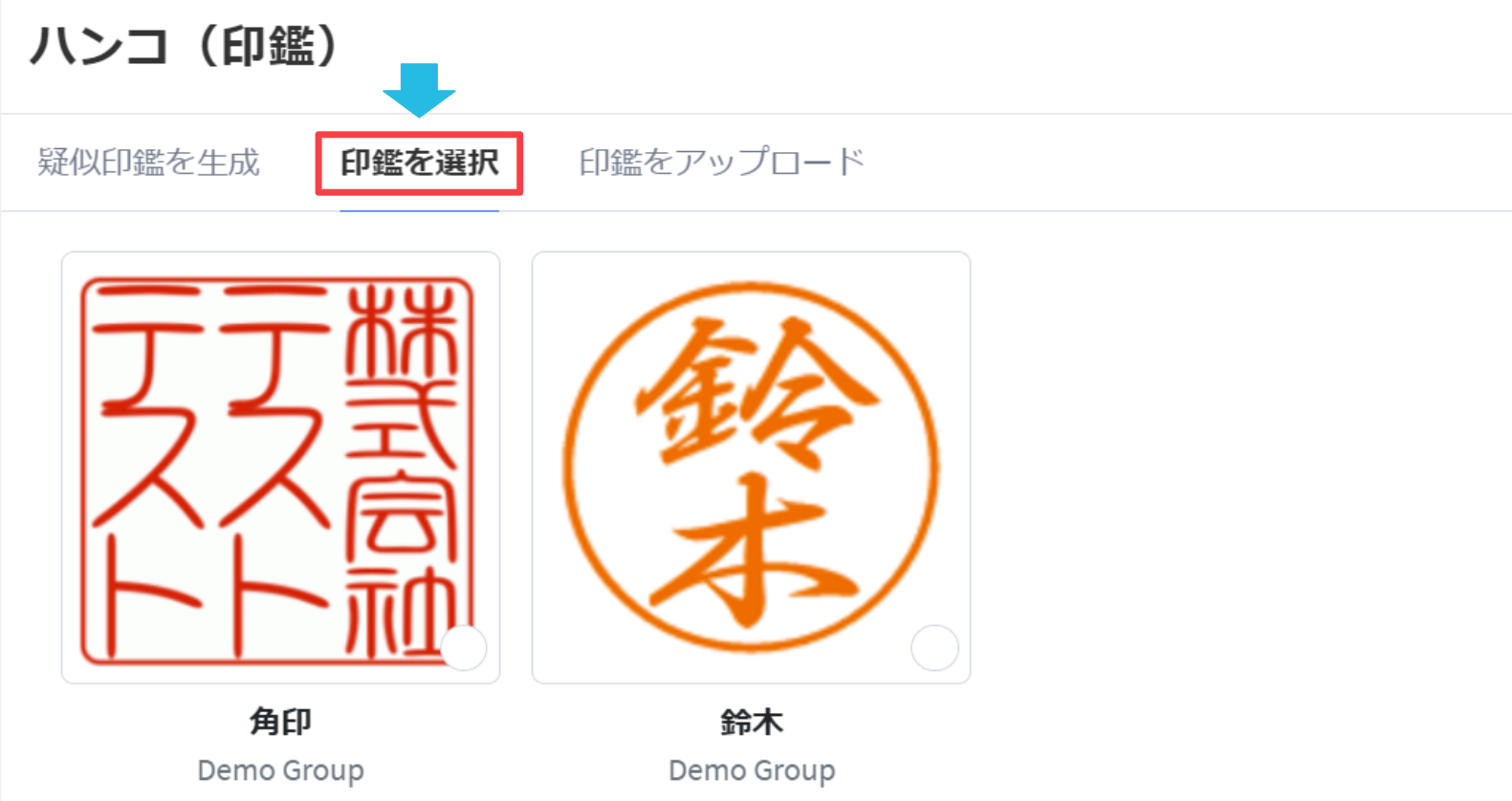
② アカウントページに登録済みの印鑑を選択する方法(印鑑フィールド)
【印鑑フィールド】の【印鑑を選択】を利用すると、事前にアカウントページから登録しておいた印影ファイルが選択できます。
※使えるサインのユーザー向け
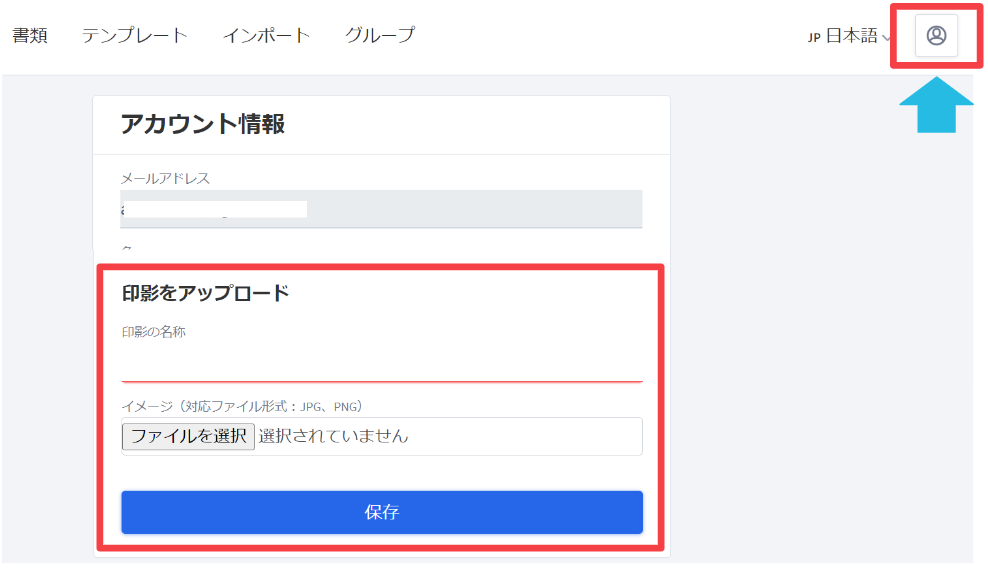
■ 印影ファイルを事前登録する方法
アカウントページの【印影をアップロード】から印影ファイルを登録できます。
※対応ファイル形式:JPG、PNG
※登録した画像を削除する場合も、下記ページから可能です。
③ その場で印影ファイルをアップロードする方法(印鑑フィールド)
【印鑑フィールド】の【印鑑をアップロード】を利用すると、その場で印影ファイルをアップロードし、使うことができます。
※使えるサインユーザーの場合、ログインしていれば、アップロードした印影ファイルを保存することが可能です。
※対応ファイル形式:JPG、PNG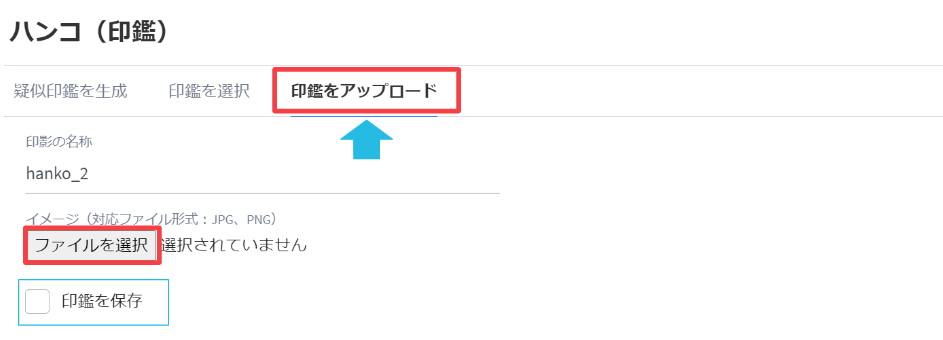
■ サインフィールドで署名する方法(2種)
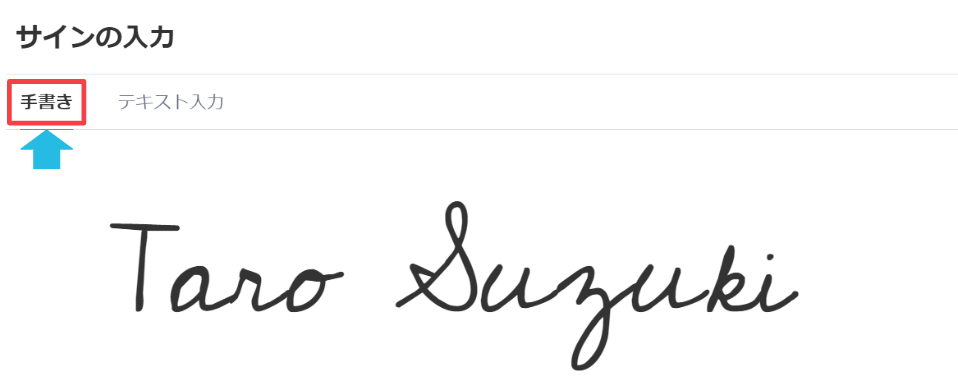
④ 手書きでサインする方法(サインフィールド)
【サインフィールド】の【手書き】を利用すると、指やマウス、タッチペン等を使い、手書きでサインすることができます。
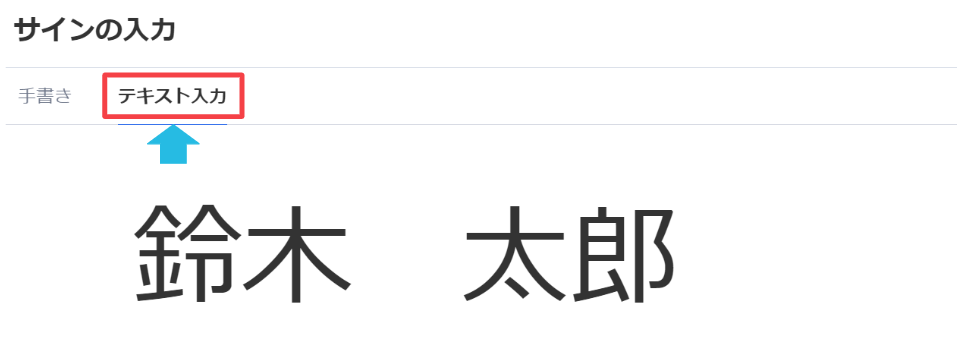
⑤ キーボード入力でサインする方法(サインフィールド)
【サインフィールド】の【テキスト入力】を利用すると、キーボードで文字を入力することができます。
※各フィールドは、書類の送信者が書類を送信する前に設定するものとして、署名者より設定/変更することは出来かねます。