
CSVファイルを使用した一斉送信機能を使うことで、一つのテンプレートで複数の方に署名依頼を一斉送信が可能です。
一斉送信機能をご利用いただくには、送付する書類を事前にテンプレートとして作成いただく必要があります。詳しくはテンプレートを使って署名を依頼する方法をご参照ください。
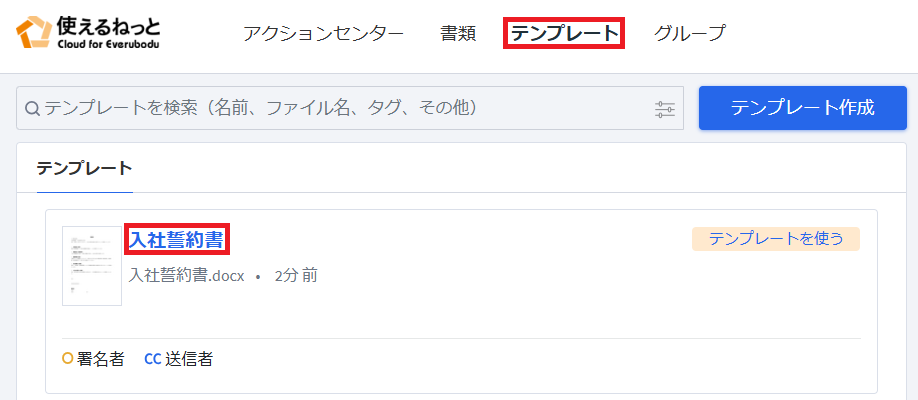
1.トップメニューより、「テンプレート」一覧ページに移動
2. 利用するテンプレートの件名をクリックし、テンプレートの詳細ページに移動
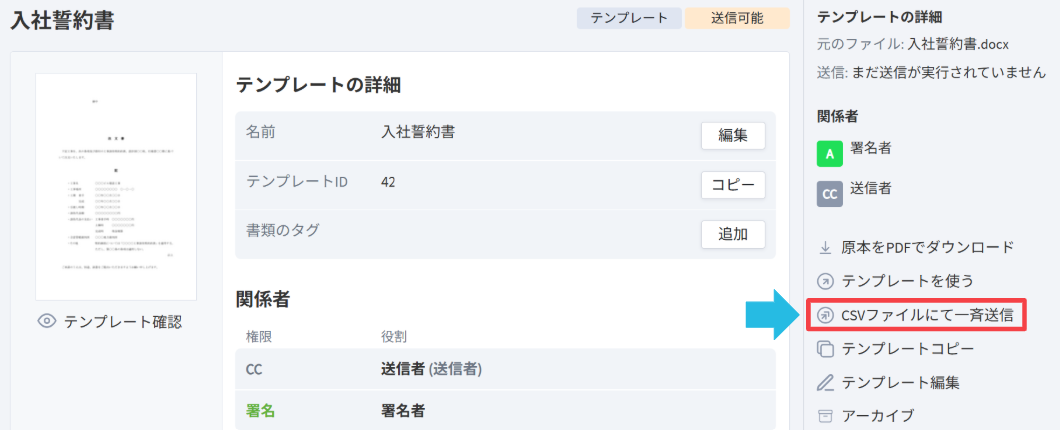
3. 右側の「CSVファイルにて一斉送信」をクリック
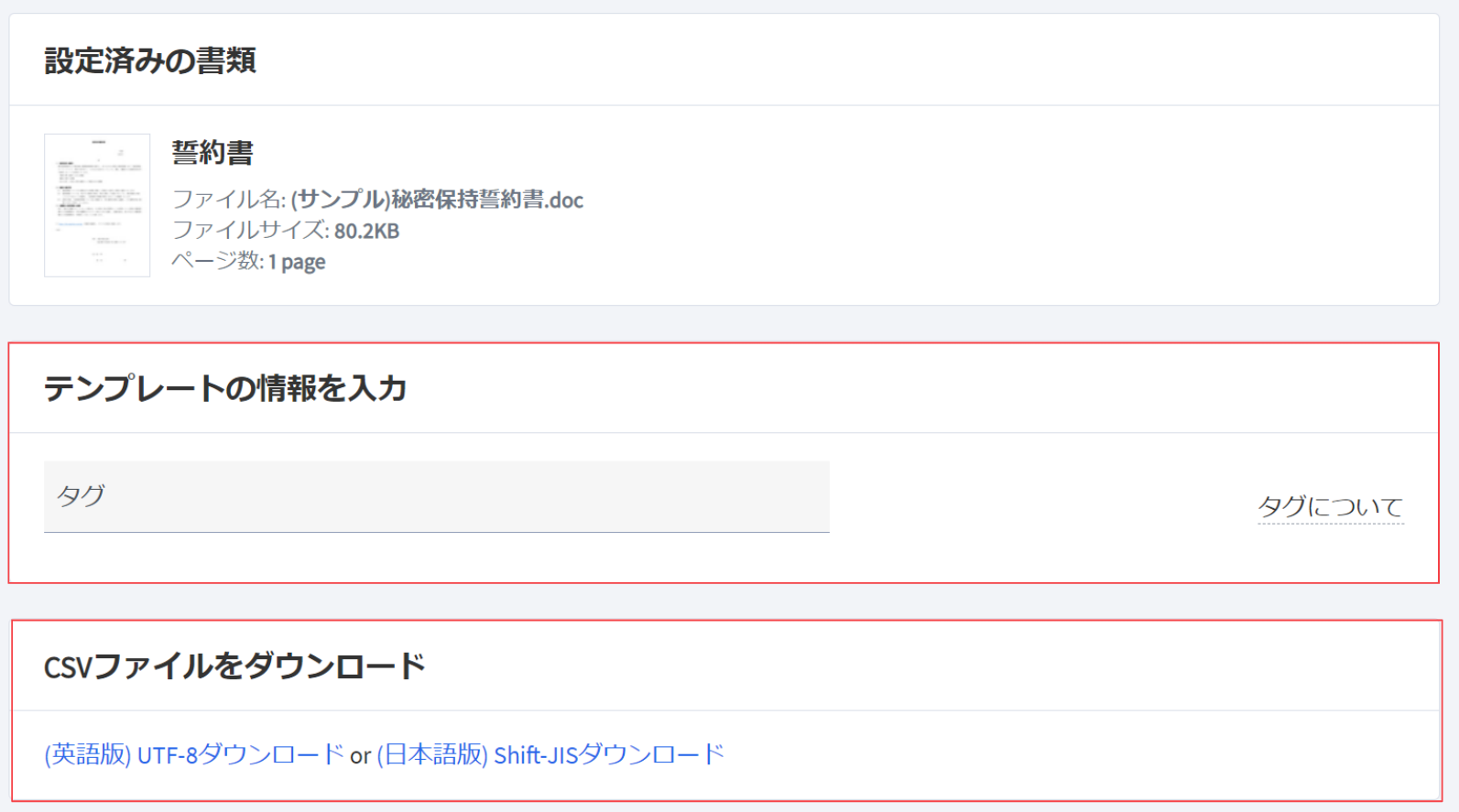
4. テンプレートの情報を入力
【タグ】
案件名や書類のバージョンなど、すべての書類に共通するタグを設定します。
CSVファイルを使って署名依頼したすべての書類の詳細ページに表示されます。
複数設定する場合はタグの末尾に「,」カンマ(半角)を入力して区切ってください。
※タグは、各書類の詳細ページからも追加/編集/削除が可能です。
※タグは、署名者には表示されません。
5. CSVファイルをダウンロード
署名者の名前やメールアドレスなどを入力するCSVファイルのフォーマットとダウンロードします。
テンプレート作成時に設定した役割やカスタムフィールドに日本語を使っている場合、「(日本語版)Shift-JISダウンロード」からダウンロードしてください。
※テンプレート作成時に役割やカスタムフィールドにおいて日本語を含む場合、UTF-8では文字化け
が発生する場合があります。
6. CSVファイルへの入力
ダウンロードしたCSVファイルに、署名依頼メールの件名、本文、署名者の氏名やメールアドレス、またカスタムフィールドの値などを入力します。
【CSVファイルの項目】
ダウンロードしたCSVファイルの1行目には下記の項目名がデフォルトで表示されます。
- document_subject:署名依頼時のメール件名(署名者ごとに設定可能です)
- document_message: 署名依頼時のメール本文(署名者ごとに設定可能です)
- party1_label:テンプレート作成時に入力した役割(修正しないでください)
- party1_name: 署名者の名前
- party1_email: 署名者のメールアドレス
- party1_phone:署名者の電話番号(有料プランでSMSオプションが利用できるお客様に限り表示されます)
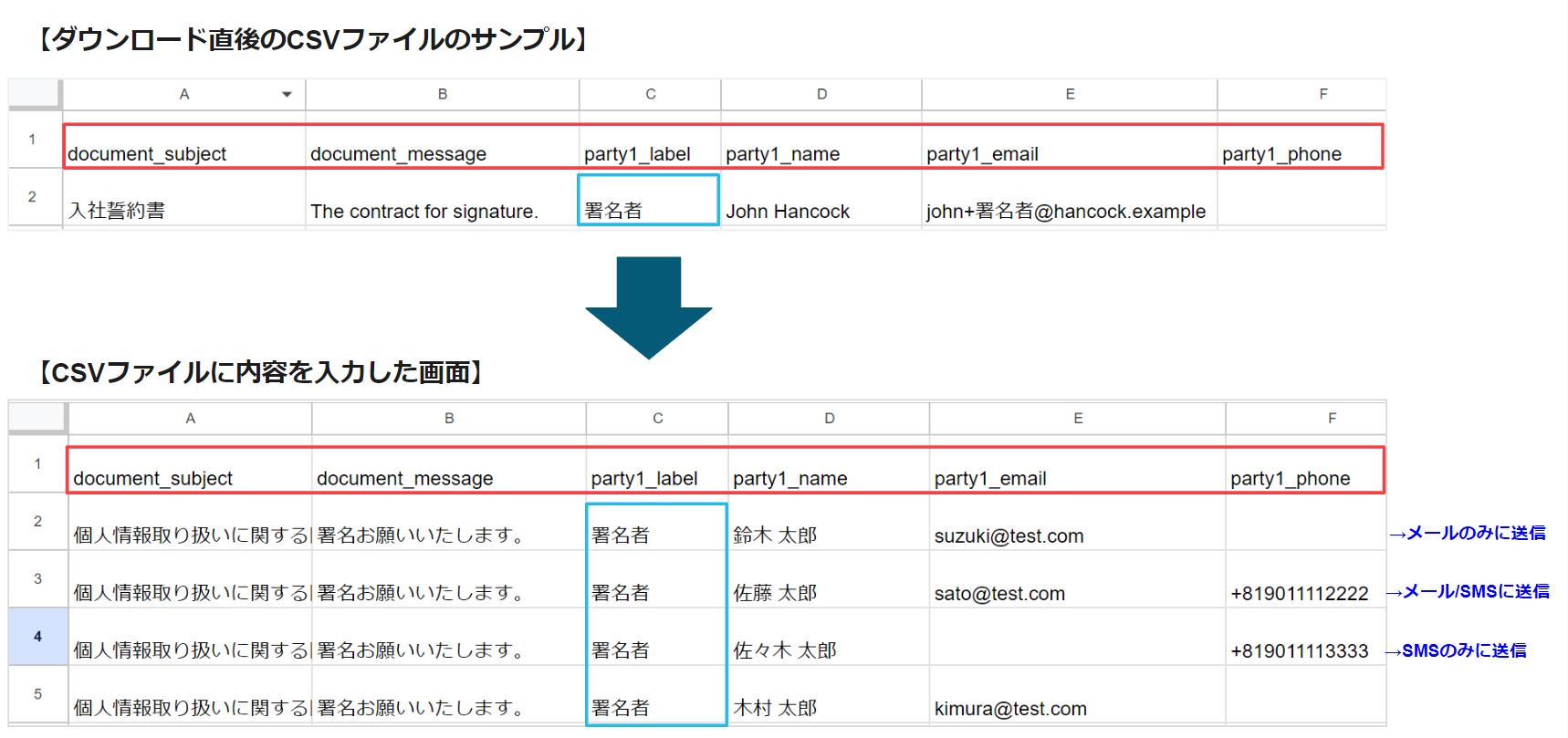
※1.1行目の項目名は、デフォルトで表示された内容から修正しないでください。(赤い枠)
※2. {{party1_label}} の内容は、デフォルトで表示された内容から修正しないでください。(青い枠)
→どちらも修正を行った場合は、ファイルのインポート時にエラーが発生します。
※3. テンプレートに保証人機能を利用し役割を追加した場合は、署名者が保証人情報を指定するため、CSVファイルの項目には {{party"n"_label}} のみ表示されます。
(保証人の氏名やメールアドレス等を、ここで入力する必要はありません。)
※4. テンプレートに社内承認者が設定されており、グループ設定で「テンプレート使用時に承認者の変更を許可」がオフの場合、CSVファイルで承認者を変更・追加・削除しても、承認依頼はテンプレートのデフォルト承認者に送信されます。(CSV上の変更は反映されません。)
7. CSVファイルをアップロード
入力済みのCSVファイルをアップロードします。

8. 設定
こちらで設定いただく内容は、CSVファイルを使って署名依頼するすべての書類に適用されます。
【アクセスコード】※必須項目ではありません。
アクセスコードを入力いただくと、署名者に対して署名時にアクセスコードの入力が求められます。
※アクセスコードを設定した場合、署名者に別途アクセスコードをお知らせください。サインタイムから署名者に向けてのアクセスコード通知は行っておりません。
【有効期限】
署名リンクの有効期限に関してはデフォルトとして1ヶ月が設定されていますが、必要に応じて変更いただけます。
※署名依頼後に各書類の詳細画面からも変更いただけます。
【長期署名オプション】
電子署名&タイムスタンプの発行が必要な場合は、チェックを入れてください。
- ご利用可能件数:スタンダードプラン 月10件まで/アドバンスプラン 月50件まで
- 長期署名追加オプション:10通1パックにつき 3,000円(税抜き)
- 契約件数を超えてご利用いただくことも可能です。業務に支障が生じないよう、件数による利用制限は設けておりません。
- 契約件数を超過した分につきましては、後日追加オプション料金としてご請求いたします。
- 現在の使用状況の確認方法は こちら
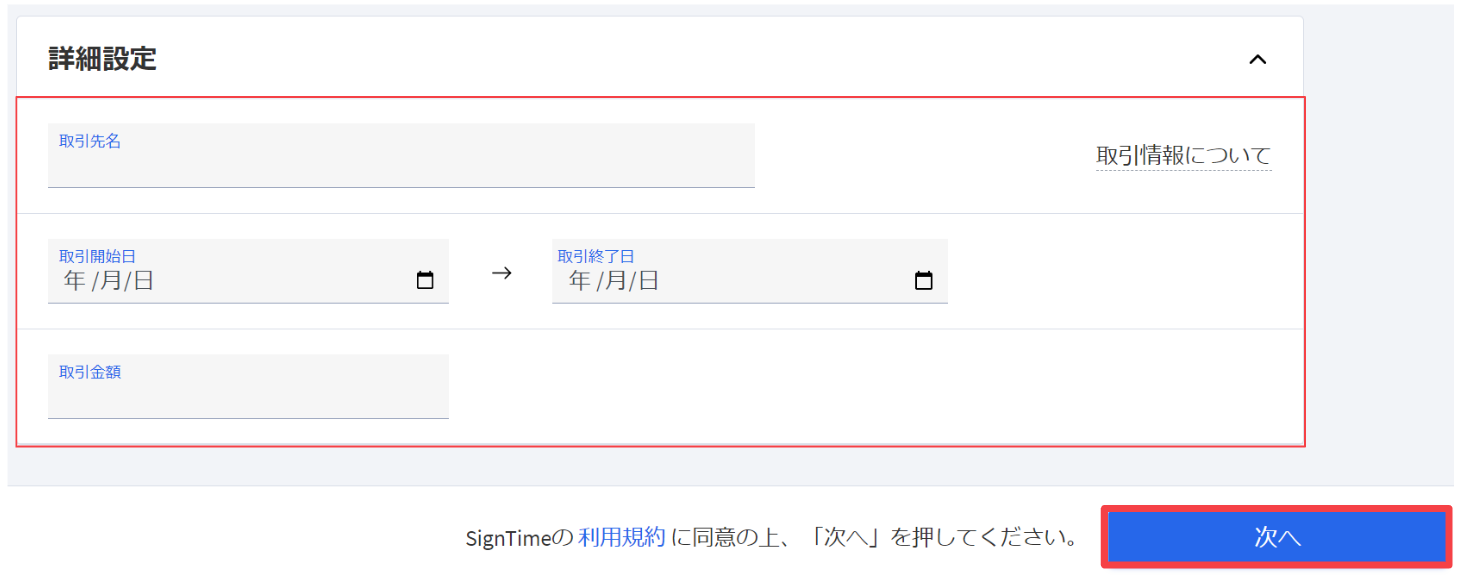
9. 詳細設定 ※必須項目ではありません
こちらで設定いただく内容は、CSVファイルを使って署名依頼したすべての書類に適用されます。
取引先名、取引日、取引金額などの情報を入力します。
※電子帳簿保存法の検索要件に満たした状態で書類を保管する場合、入力いただくことを推奨しております。
※書類送信後に各書類の詳細ページからも追加・修正・削除可能です。
10.「次へ」をクリックし、プレビュー画面を確認
※プレビュー画面では、CSVファイルの1番目に指定した宛名の情報が反映された書類が表示されます。
11.「一斉送信」
プレビュー画面の内容に問題がなければ、「一斉送信」を押下し送信を完了します。
修正が必要な場合は、「戻る」ボタンで前のページから修正を行なってください。
これでCSVファイルを使った一斉送信が完了しました!