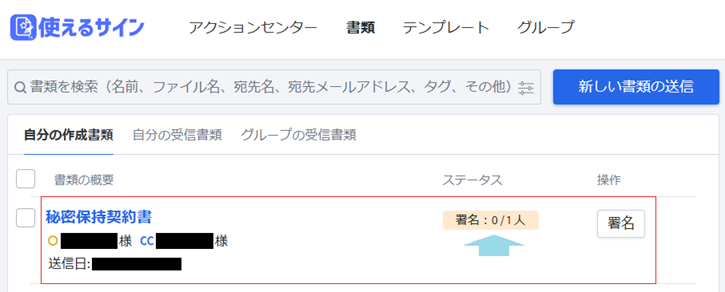
テンプレートを使って署名依頼を送る場合は、事前にテンプレートを作成しておく必要があります。
詳しくは、テンプレートを作成する方法をご参照ください。
テンプレートを使って署名を依頼する方法として下記の2つの方法がありますが、
①1件ずつ署名を依頼する
②CSVファイルを使って一斉送信する
こちらでは①1件ずつ署名を依頼する方法についてご紹介します。
※②の方法ついては、CSVファイルを使って書類を一斉送信する方法 をご参照ください。
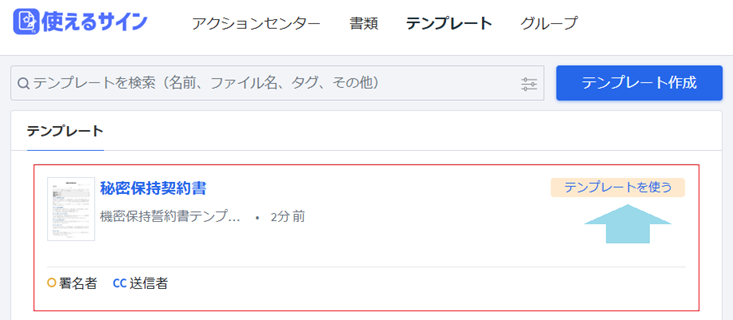
1. テンプレート一覧画面より、送信するテンプレートの「テンプレートを使う」ボタンをクリック
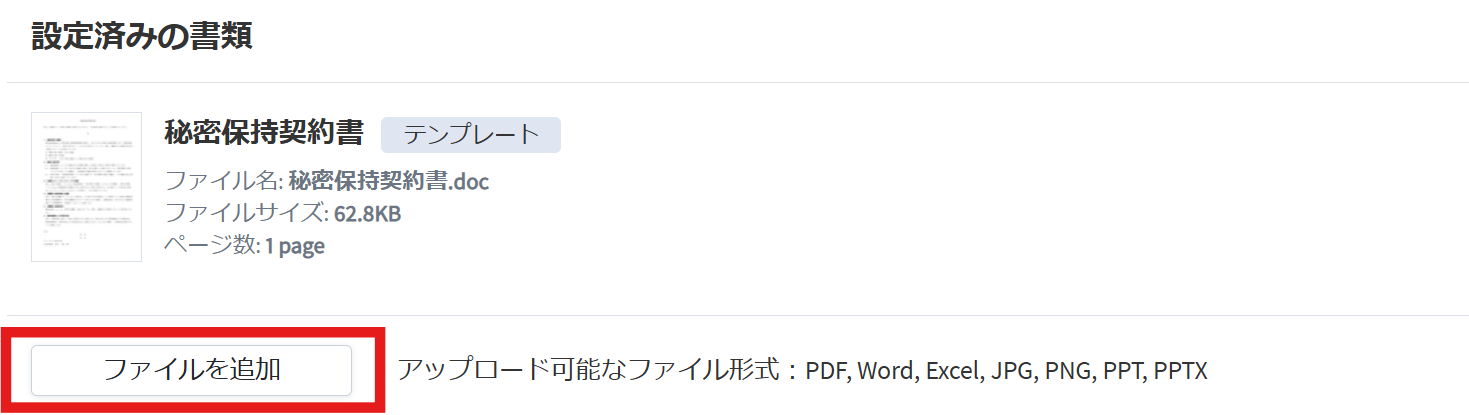
※テンプレートに添付したい書類がある場合は、下記の通り「ファイルを追加」することが可能です。
(複数ファイルの追加およびファイルの並び替えも可能です。)
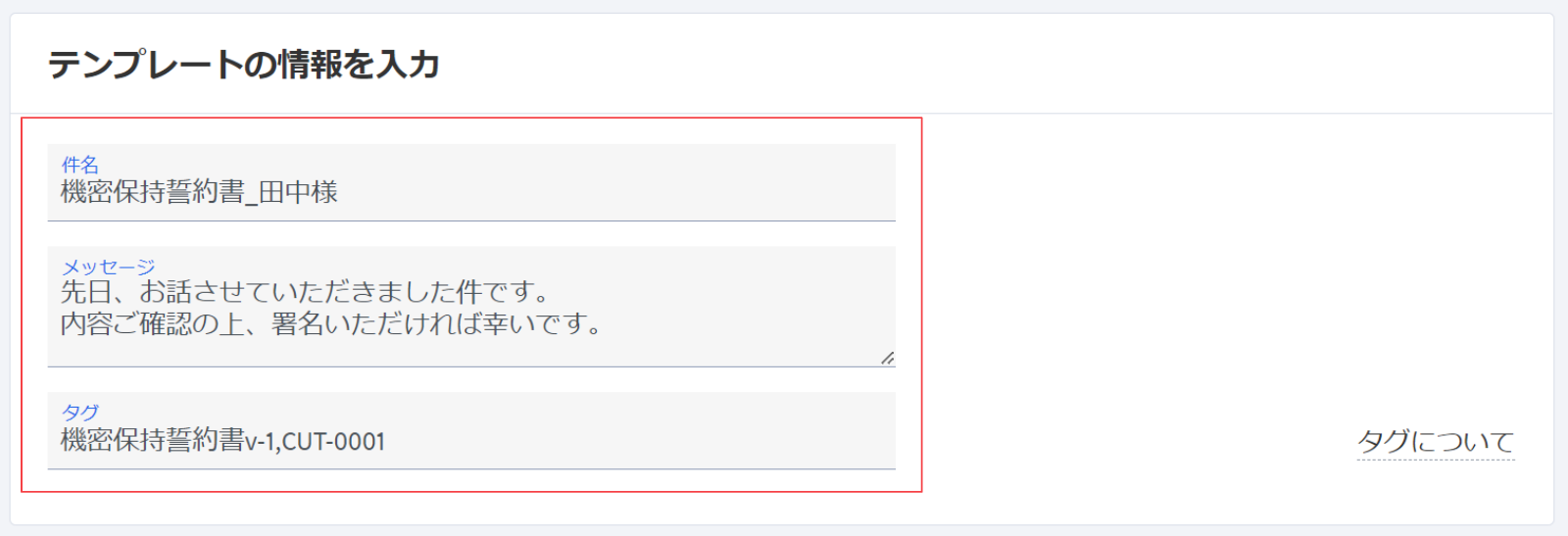
2. テンプレートの情報を入力
【件名】
テンプレート作成時に入力した内容がデフォルトとして表示されますが、修正可能です。
【メッセージ】
メールの本文内に表示するメッセージです。
【タグ】
顧客IDや見積番号など、自社独自のタグを付けておくことで、書類の検索がより簡単になります。
テンプレート作成時に入力したタグ名がデフォルトとして表示されますが、追加/修正可能です。
複数設定する場合はタグの末尾に「,」とカンマ(半角)を入力して区切ってください。
※タグは、各テンプレートの詳細ページからも追加/編集/削除が可能です。
※タグは、署名者ページには表示されません。
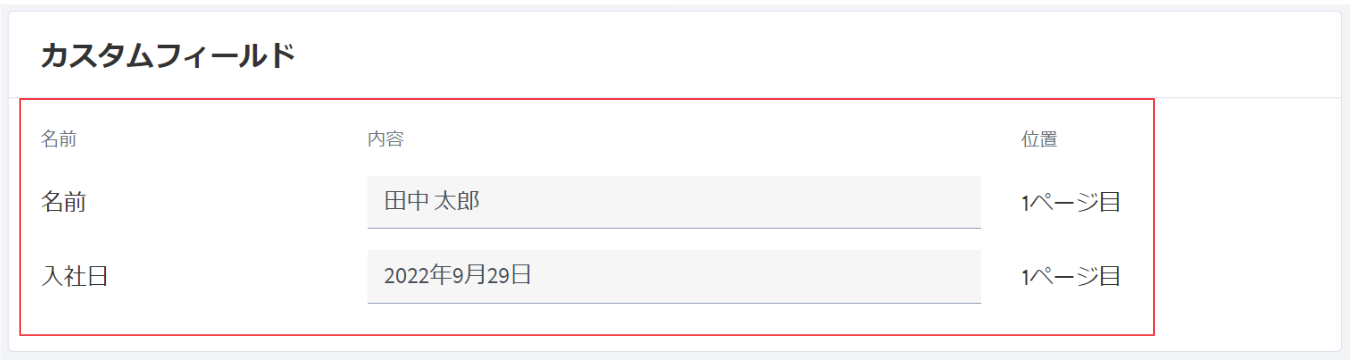
3. カスタムフィールド
テンプレート作成時にカスタムフィールドを設置した場合、そのフィールド名がこちらで表示されます。それぞれの項目に置き換えたい内容を記入します。
以下イメージはカスタムフィールド名として ”名前”、”入社日” が設定されています。
※カスタムフィールドはオプション機能であり、空欄の状態でも書類を送付することが可能です
4. 送信先の設定
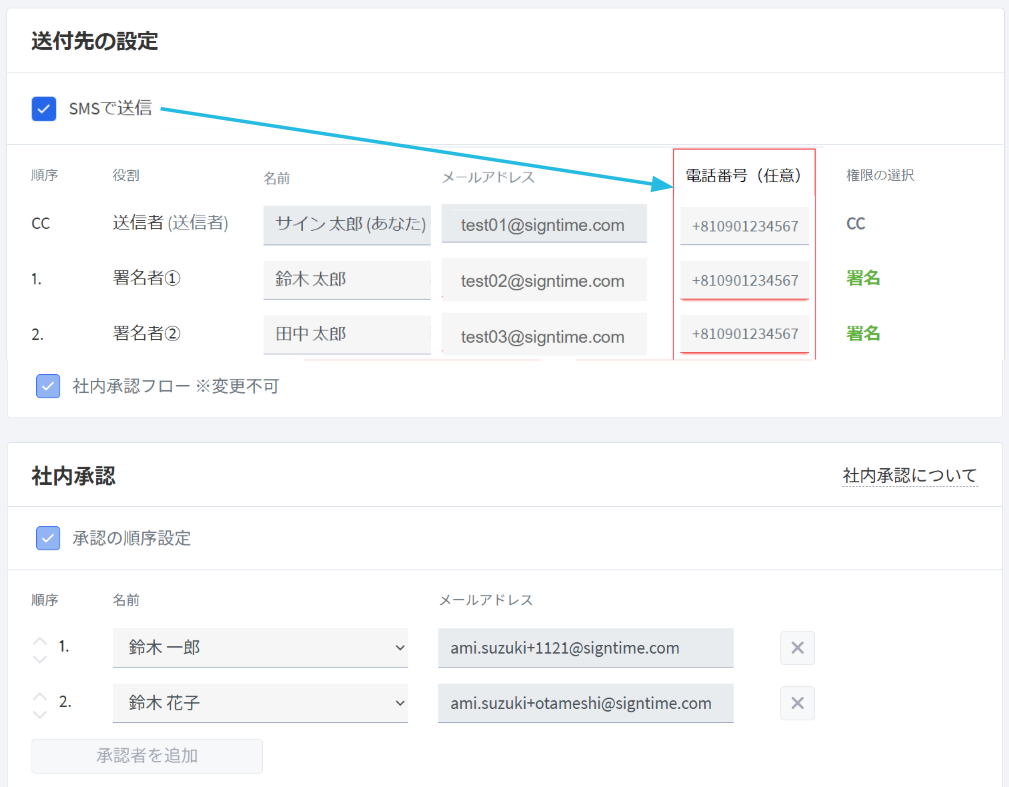
テンプレート作成時に設定した役割に名前やメールアドレスを入力します。
【SMSで送信】
メールアドレス、SMS(電話番号)、または両方に対して署名依頼の送信が可能です。
※電話番号は先頭に送信先の国番号を入力してください。(例:8109012345678)
【社内承認】
テンプレートに社内承認者が設定されている場合、承認者が表示されます。
※デフォルト設定では承認者の変更は不可ですが、グループ設定で「テンプレート使用時に承認者の変更を許可」がオンになっている場合は、プルダウンで承認者が変更できます。
(その場合でも、承認フローのオン/オフ設定および承認者の人数は変更できません。)
5. 設定
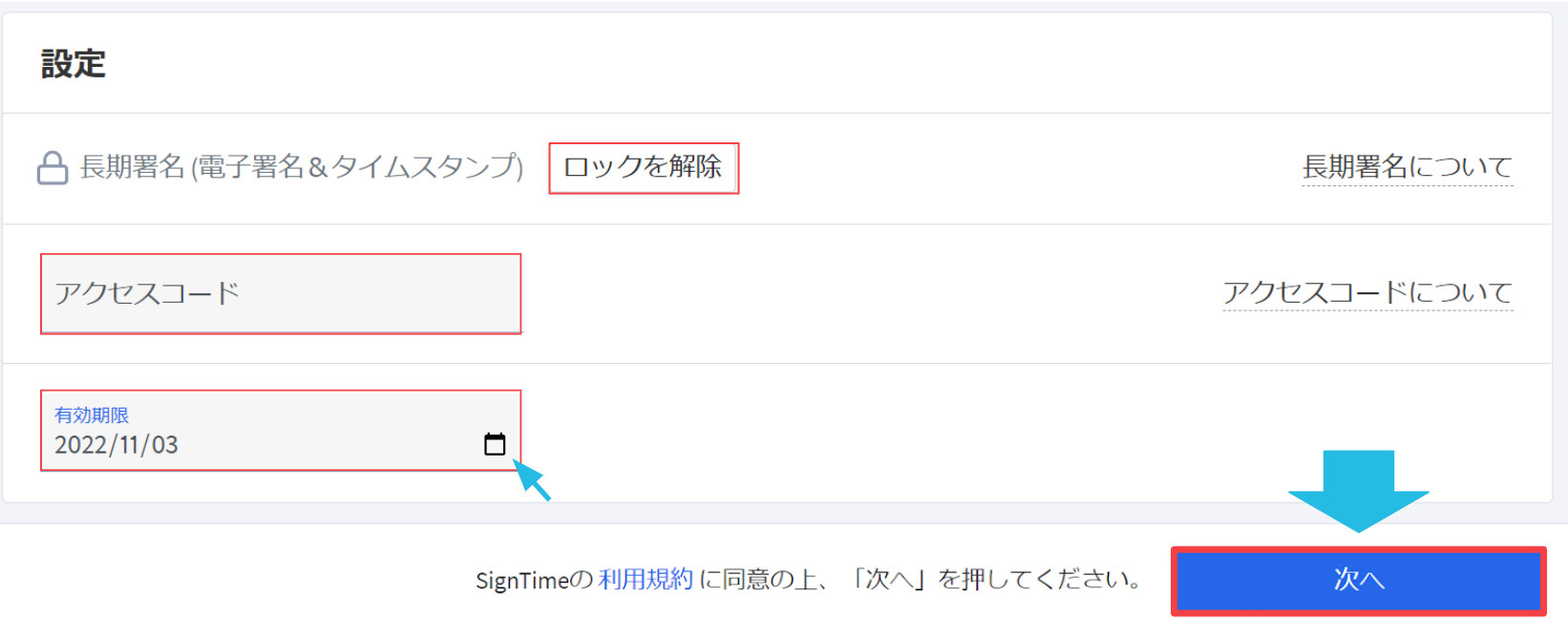
【アクセスコード】
アクセスコードを入力いただくと、署名者が署名用のリンクをクリックする際にアクセスコードの入力が求められます。
※アクセスコードを設定した場合は、必ず署名者に別途アクセスコードをお知らせください。使えるサインから署名者に向けてアクセスコードのお知らせは行っておりません。
【有効期限】
署名リンクの有効期限が設定できます。デフォルトとして1ヶ月後で設定されますが、必要に応じて変更いただけます。
※署名依頼後に各書類の詳細ページからも変更いただけます。
【長期署名オプション】
電子署名&タイムスタンプの発行が必要な場合は、チェックを入れてください。
ご利用可能件数:スタンダードプラン 月10件まで/アドバンスプラン 月50件まで
長期署名追加オプション:10通1パックにつき 3,000円(税抜き)
契約件数を超えてご利用いただくことも可能です。業務に支障が生じないよう、件数による利用制限は設けておりません。
契約件数を超過した分につきましては、後日追加オプション料金としてご請求いたします。
【次へ】
すべての設定が完了したら、利用規約をご確認の上「次へ」をクリックしてください。
6. プレビュー画面で最終確認し、署名を依頼する
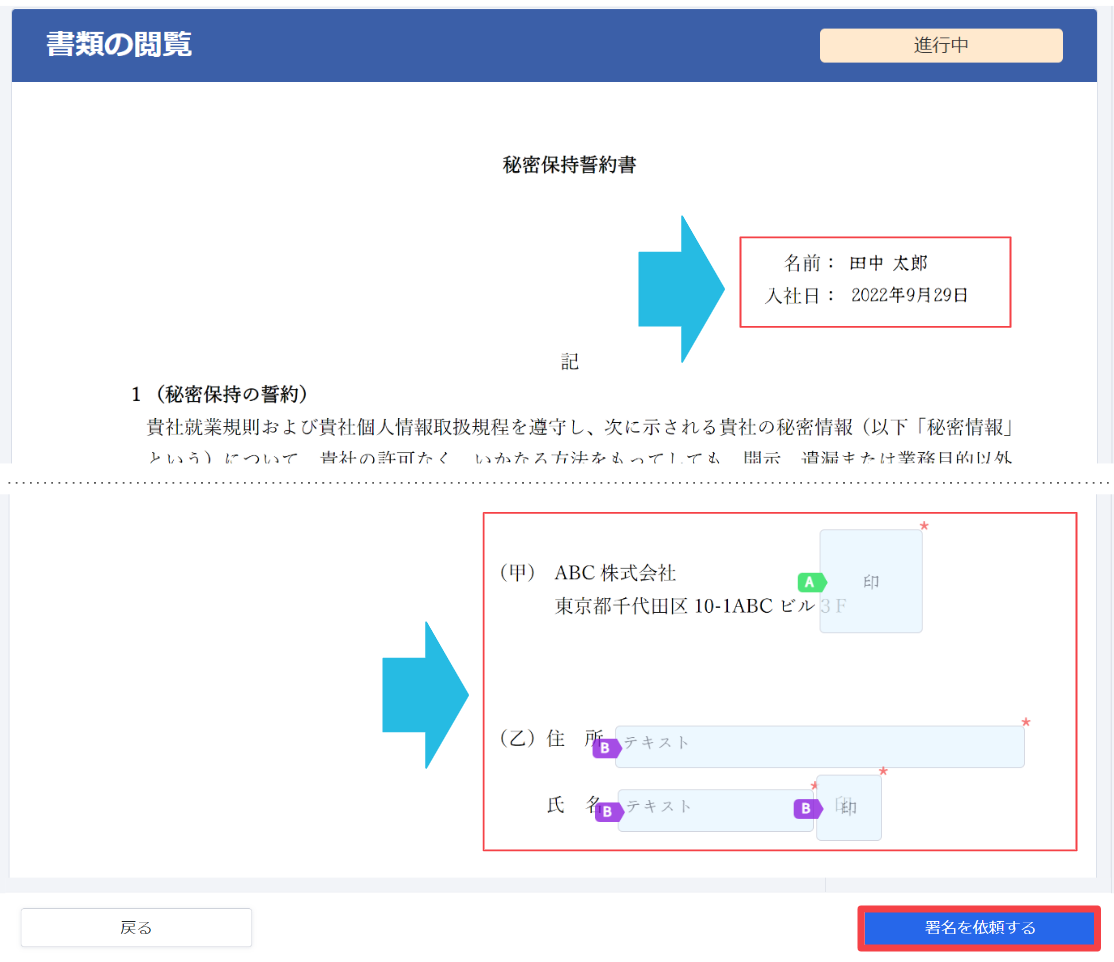
プレビュー画面では、カスタムフィールドで追記した内容及び、署名者向けに設定したフィールドが表示されます。最終終確認を行い、右下にある「署名を依頼する」をクリックいただくと書類が送付されます。
修正する場合は左下にある「戻る」をクリックしてください。
これで、署名依頼が完了しました!
※ダッシュボードにて各書類の状況がご確認いただけます。