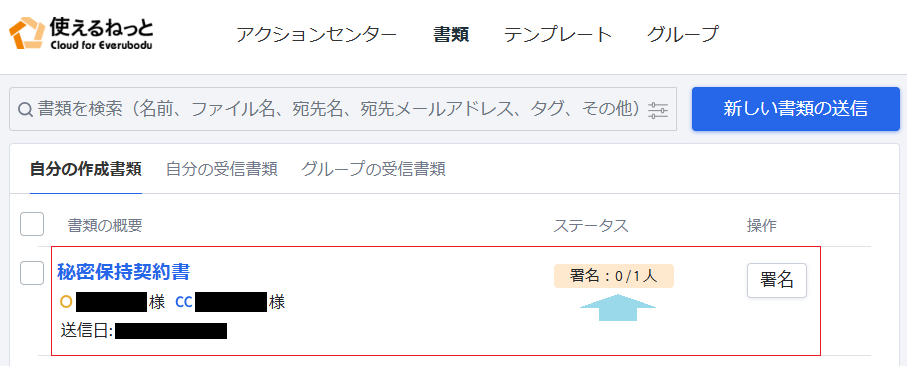
使えるサインで署名を依頼する方法は大きく3つあります。
①「新しい書類の送信」
②「テンプレートを使う」
③「CSVファイルにて一斉送信」
※①と②は事前にテンプレートを作成しておく必要があります
こちらの記事では、①「新しい書類の送信」についてご紹介します。
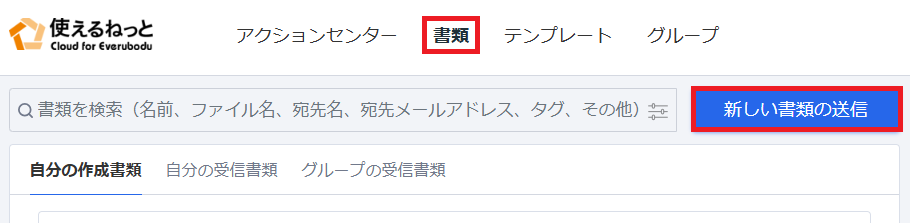
1.「新しい書類の送信」をクリック
使えるサインにログイン し、画面右上にある「新しい書類の送信」をクリックしてください。
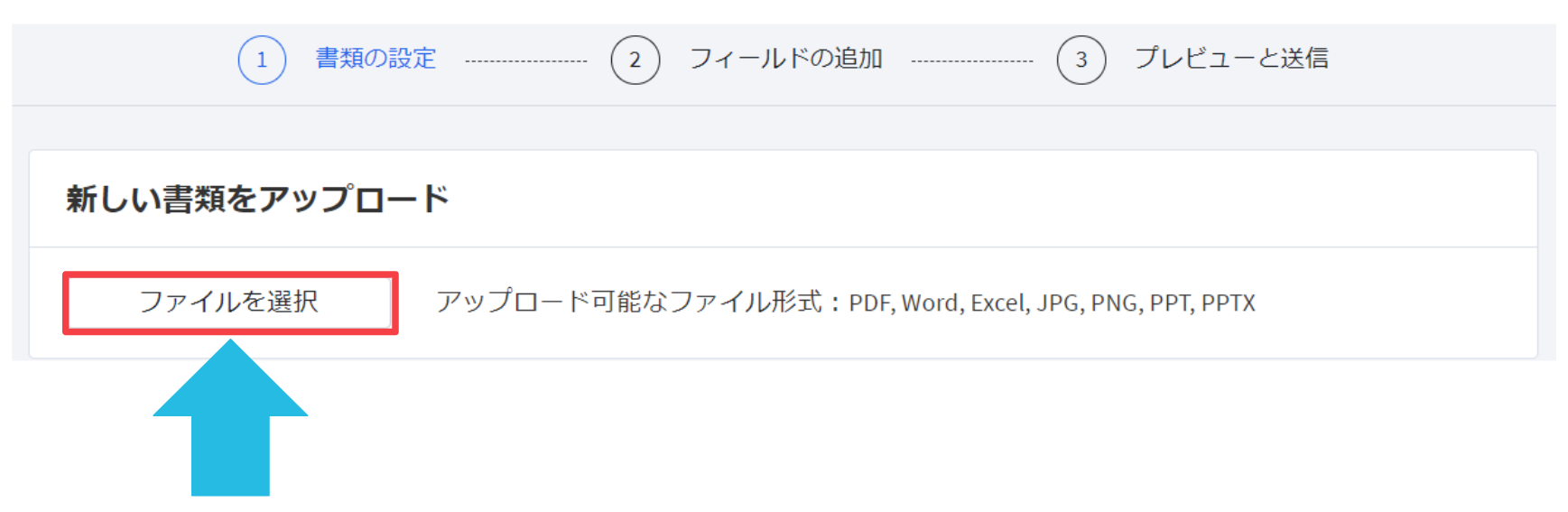
2. 新しい書類をアップロード
「ファイルを選択」をクリックし、署名依頼したいファイルを選択してください。
※ 複数のファイルを選択してアップロードできます。異なる拡張子のファイルもPDFとして結合されます。
※ 1つのファイルをアップロードした後でも、追加でファイルをアップロードできます。
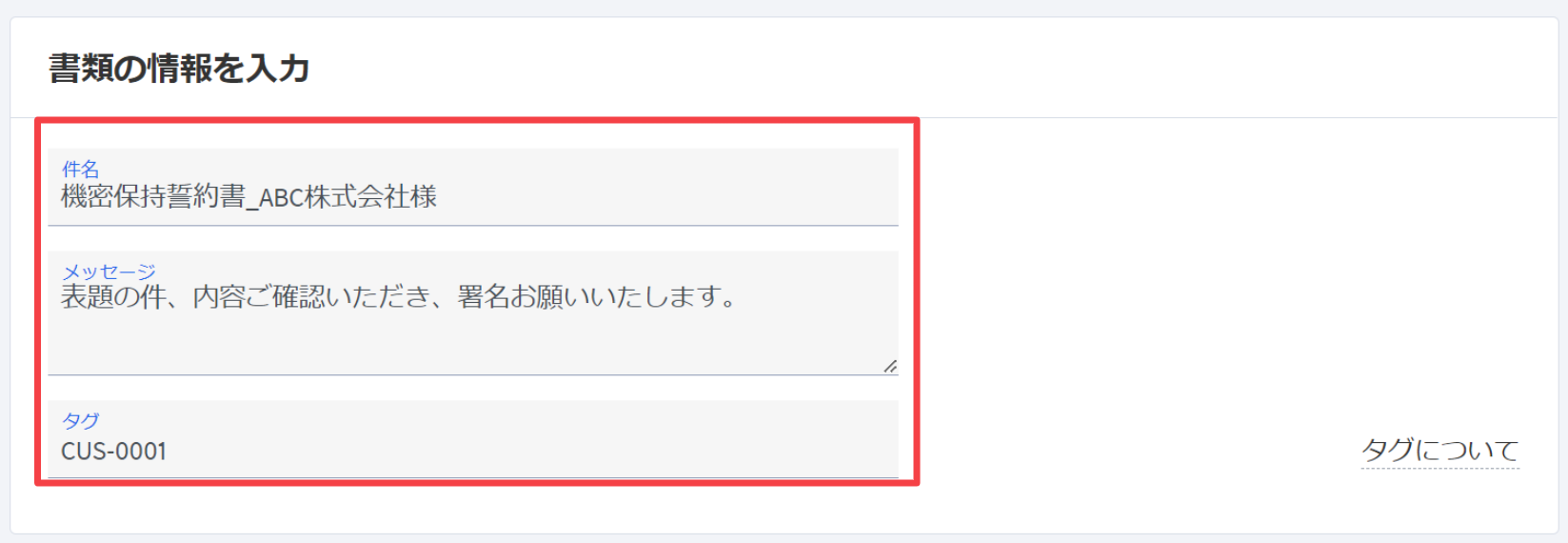
3. 書類の情報を入力
【件名】
署名依頼メールの件名を入力してください。
【メッセージ】
署名依頼メールの本文を入力してください。※改行できます。
【タグ】
顧客IDや見積番号など、自社独自のタグを付けておくことで書類の検索がより簡単になります。
複数設定する場合はタグの末尾に「,」カンマ(半角)を入力して区切ってください。
※タグは、各書類の詳細ページからも追加/編集/削除が可能です。
※タグは、署名者ページには表示されません
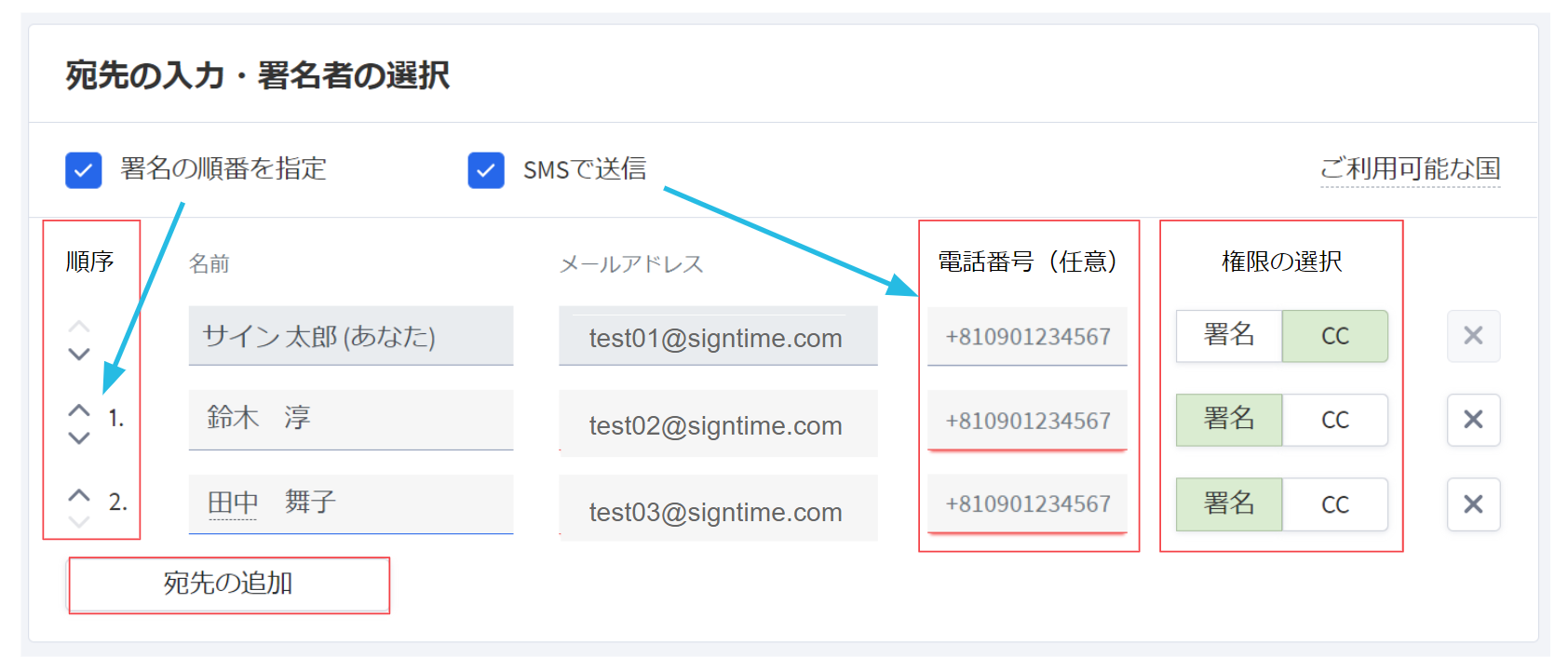
4. 宛先の入力、署名者の選択
関係者の名前やメールアドレスを入力します。
【権限の選択】
署名者には「署名」、閲覧者には「CC」を選択してください。
【宛先の追加】
署名者や閲覧者の追加が必要な場合は「宛先の追加」をクリックしてください。
【署名の順番を指定】
署名の順番を指定する場合、チェックしてください。
左側の上下ボタンにて、署名の順番が変更できます。
※チェックいただくと、1番目に選択された署名者の署名が完了後2番目の署名者に署名依頼が届きます。チェックが入っていない場合は、すべての署名者に対して同時に署名依頼が届きます。
【SMSで送信】
メールアドレス、SMS(電話番号)、または両方に対して署名依頼の送信が可能です。
※電話番号は先頭に送信先の国番号を入力してください。(例:8109012345678)
5. 設定
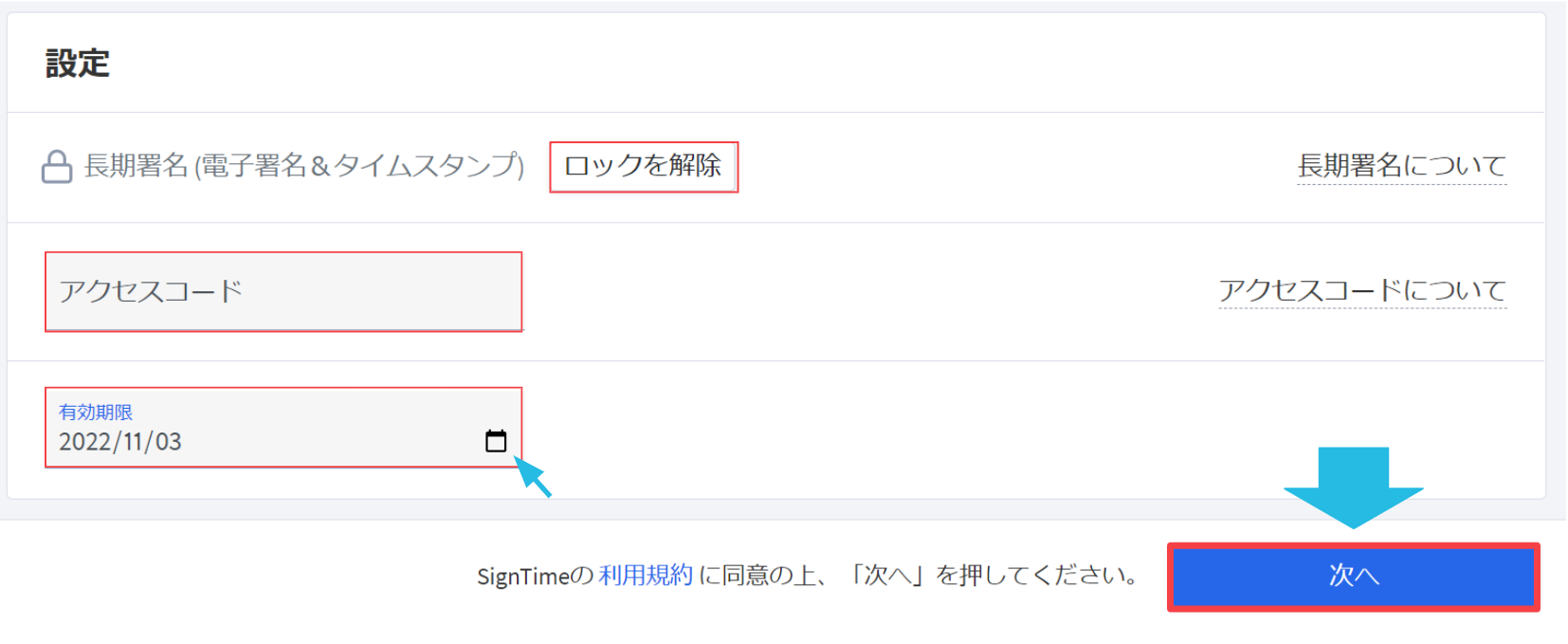
【アクセスコード】
アクセスコードを入力いただくと、署名者に対して署名時にアクセスコードの入力が求められます。
※アクセスコードを設定した場合は、必ず署名者に別途アクセスコードをお知らせください。
使えるサインから署名者に向けてアクセスコードのお知らせは行っておりません。
【有効期限】
署名リンクの有効期限が設定できます。デフォルトとして1ヶ月後で設定されますが、必要に応じて変更いただけます。
※署名依頼後に各書類の詳細ページからも変更いただけます。
【長期署名オプション】
電子署名&タイムスタンプの発行が必要な場合は、チェックを入れてください。
- ご利用可能件数:スタンダードプラン 月10件まで/アドバンスプラン 月50件まで
- 長期署名追加オプション:10通1パックにつき 3,000円(税抜き)
- 契約件数を超えてご利用いただくことも可能です。業務に支障が生じないよう、件数による利用制限は設けておりません。
- 契約件数を超過した分につきましては、後日追加オプション料金としてご請求いたします。
- 現在の使用状況の確認方法は こちら
【次へ】
利用規約をご確認の上右下にある「次へ」をクリックしてください。
6. フィールドの設置
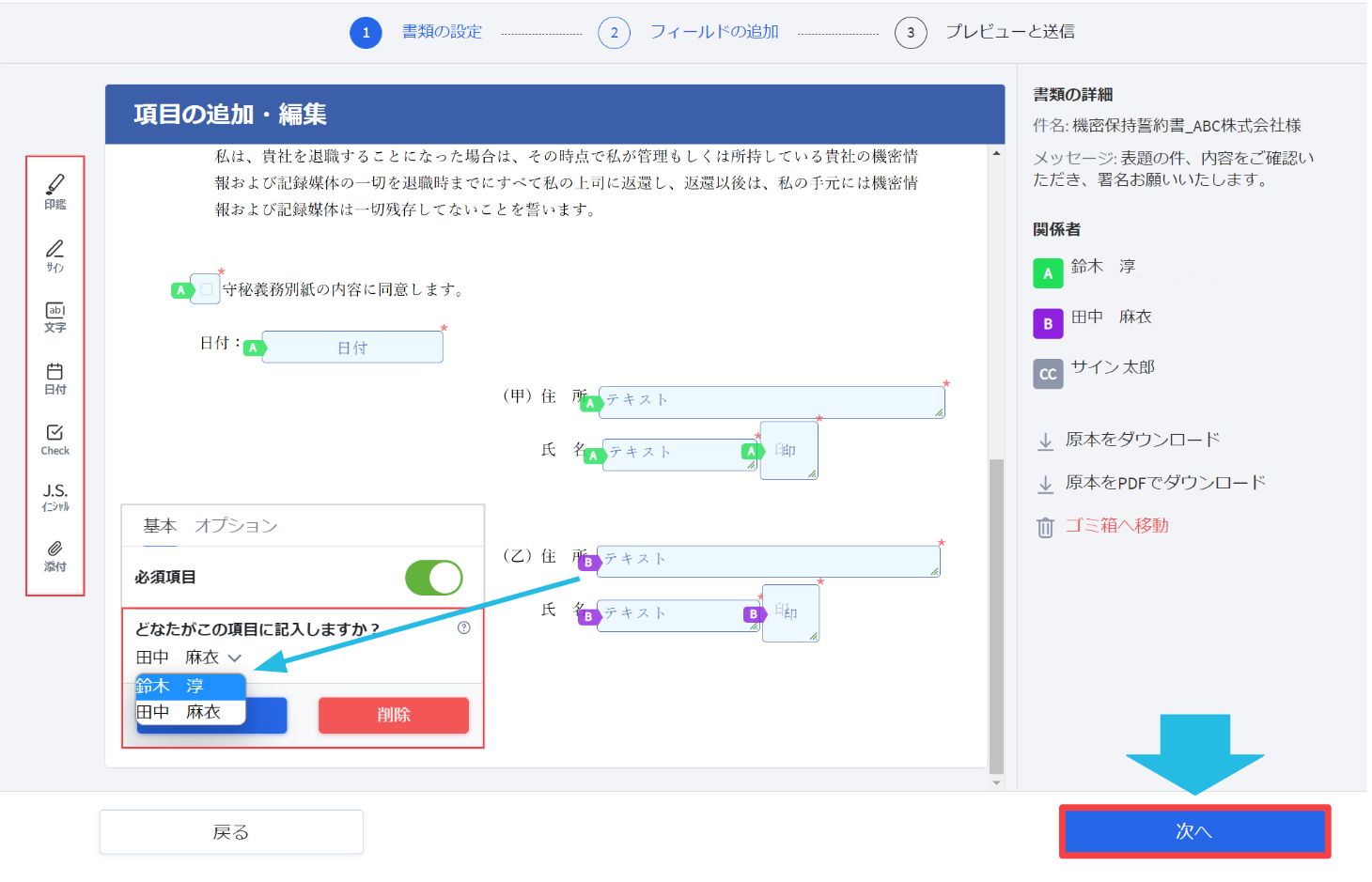
書類に必要なフィールドを設置したい箇所までドラッグ&ドロップしてください。
署名者が2名以上設定された場合は、フィールドごとに「どなたがこの項目に記入しますか」より対象の署名者の指定が可能です。
■ フィールドの種類
- 「印鑑」:キーボードでお名前を入力いただくと自動的に疑似印鑑が生成されます。(最大6文字まで)
※使えるサインユーザーの場合は、登録済み(事前にアカウントページにて印影の画像アップロード)の印鑑からもお選びいただけます - 「サイン」:手書きまたは、キーボード入力による署名フィールドです。
- 「文字」:文字、数字、特殊文字を入力できるフィールドです。
- 「日付」:日付を入力できるフィールドです。
- 「Check」:チェックボックスを設置できるフィールドです。
- 「イニシャル」:イニシャルが入力できるフィールドです。
- 「添付」:署名者からファイルが添付できるフィールドです。本人確認書類の提出を求める場合などにご利用いただくと便利です。
【次へ】
必要なフィールドをすべて配置後、右下にある「次へ」をクリックしてください。
7. プレビュー画面確認後、署名を依頼する
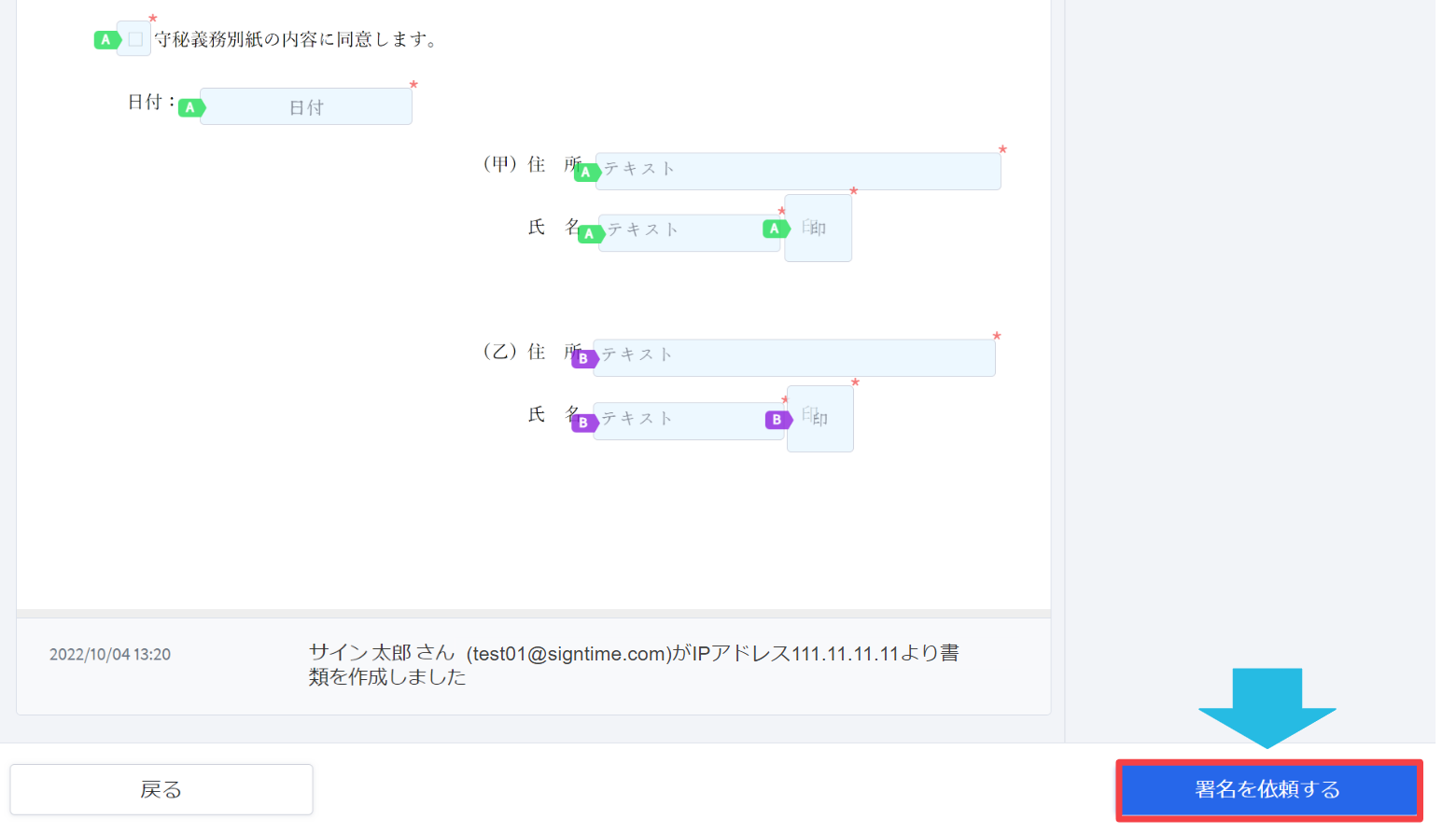
プレビュー画面で最終確認をし、右下にある「署名を依頼する」をクリックしてください。
修正する場合は左下にある「戻る」をクリックしてください。
これで、署名依頼が完了しました!
※ダッシュボードにて各書類の状況がご確認いただけます。