
こちらのページでは、ファイル箱において、公開リンクの作成を承認制にする方法と、その承認の仕方について解説いたします。
作成した公開リンクの公開時に、承認者による承認が必要となる機能です。
※公開リンク承認設定は、対象となる共有フォルダごとに有効化を行う必要がありす。
※公開リンク承認者となるユーザーが複数設定されている場合、そのうちの一人が 承認/ブロック作業を行うことで公開リンクは 承認/ブロック されます。
※公開クリンク承認者自身が公開リンクを作成した場合でも、承認作業を実施する必要があります。
※本設定を有効化する以前に共有フォルダ内で作成された公開リンクは、すべて「承認済み」の状態となります。
1. 管理者ユーザーにて、テナント内での公開リンク承認機能を有効化します。
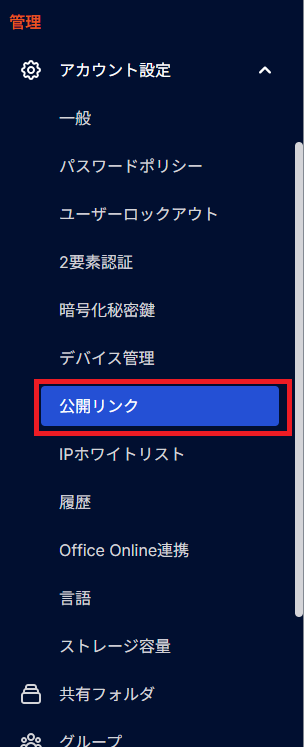
管理画面 > 管理 メニューにある「アカウント設定」 > 「公開リンク」を選択します。
「公開リンク承認を有効にする」を ON にし、「公開リンク承認者」を設定します。
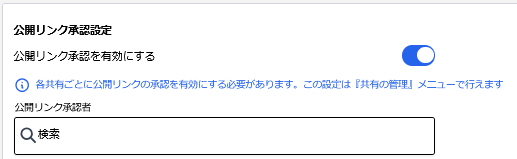 ※「公開リンク承認者」は管理者ユーザーのみ設定可能です。
「保存」をクリックして設定を完了します。
2. 管理者ユーザーにて、各共有フォルダ毎の公開リンク承認機能を有効化します。
管理画面 > 管理 メニューにある「共有フォルダ」を選択します。
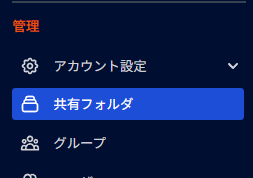
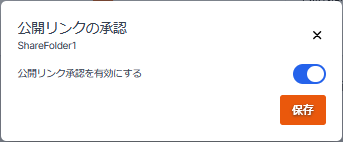
対象フォルダ名の右側にある「...」をクリックし、「公開リンクの承認」を選択します。
「公開リンク承認を有効にする」を ON にして、「保存」をクリックすることで、設定が完了します。
3. 公開リンクの作成
承認機能が有効となった共有フォルダにアクセスし、共有フォルダ内でファイル/フォルダの公開リンクを作成します。
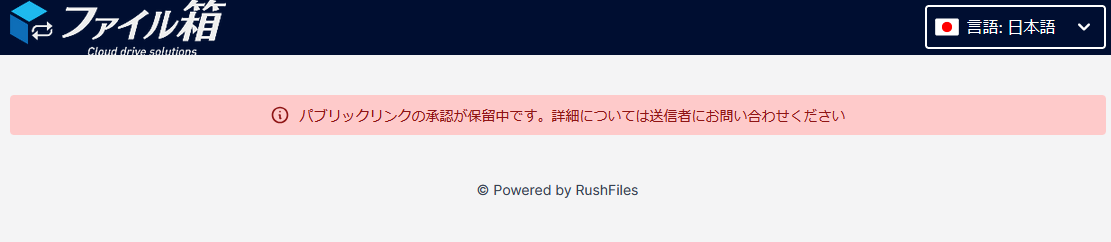
この時点では公開リンクが承認されていないため、公開リンクにアクセスしても、以下のようなメッセージが表示されます。
4. 承認者による承認作業
ユーザーが承認機能が有効となった共有フォルダ内に公開リンクを作成すると、承認者となっている管理者ユーザーのメールアドレス宛に、以下のようなメールが送信されます。
件名:Public link approval request
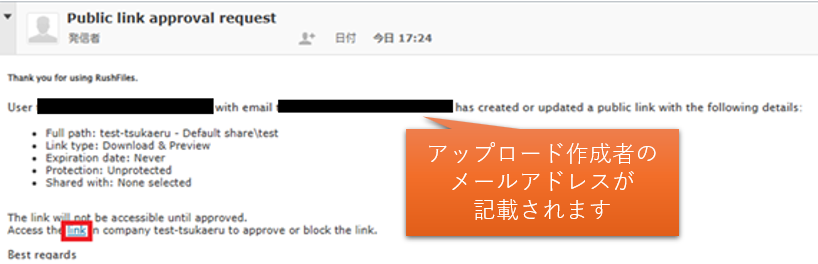
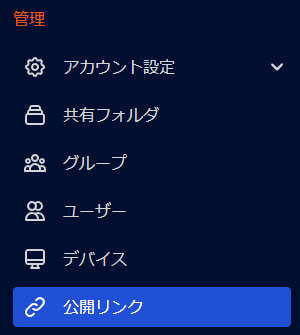
承認者はメール内の link をクリック、もしくは管理画面 > 管理 メニューにある「公開リンク」を選択し、公開リンク一覧を確認します。
対象の公開リンクの右側にある「...」をクリックします。
承認待ちの公開リンクは、ステータスが「Pending」となっています。
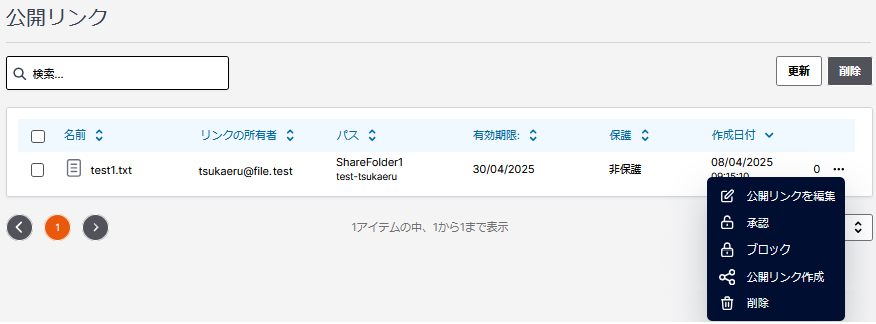
「承認」を選択するとリンクが承認され、公開されます。
「ブロック」を選択するとそのリンクは公開されません。
公開リンクの承認/ブロック手順が完了すると、公開リンク作成者のメールアドレス宛に、「 Public link approved / blocked」という件名のメールが送信されます。