本記事では、「着信 - 保護設定」メニュー内の「添付ファイルの制限」についてご案内いたします。
添付ファイルの制限では、添付ファイルの拡張子または添付ファイルのコンテンツに基づいてブロックするメールを指定することが可能です。
管理パネルへログインし、[着信 - 保護設定 ] > [添付ファイルの制限 ]ページへ移動してください。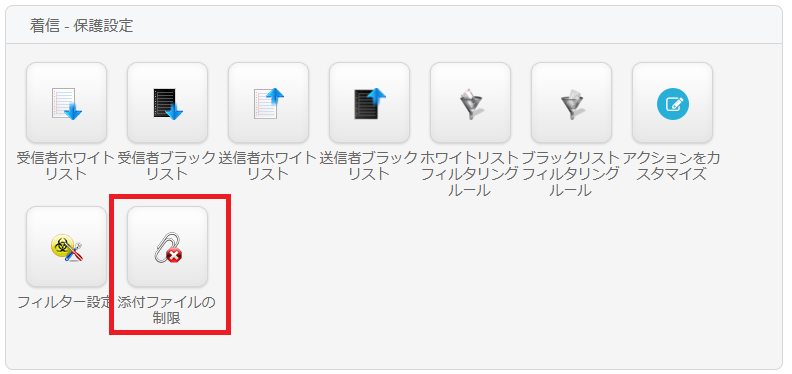
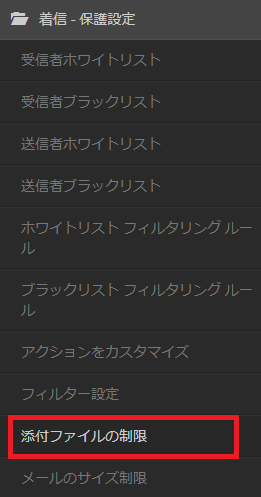
※注意: 以下の手順にて設定したものは受信と送信、両方のフィルタリングに影響します。
1. ブロックされた拡張子
この項目ではメールに添付されたファイルの拡張子によって拒否するメールを指定することが可能です。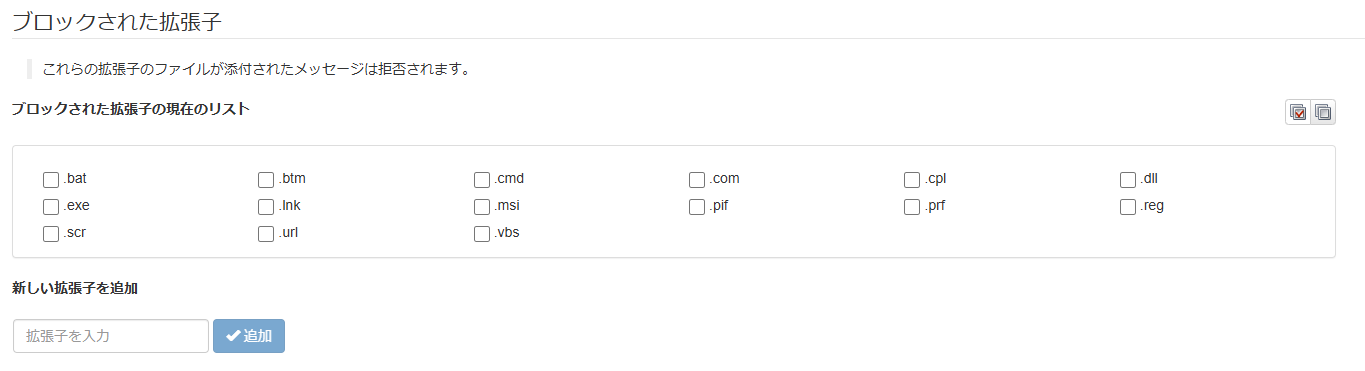
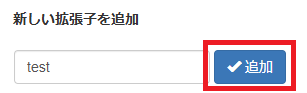
制限を行う拡張子を増やしたい場合は、「新しい拡張子を追加」の欄に拡張子名を入力し、「追加」ボタンを押すことで、リスト内に新しい拡張子を登録することが可能です。
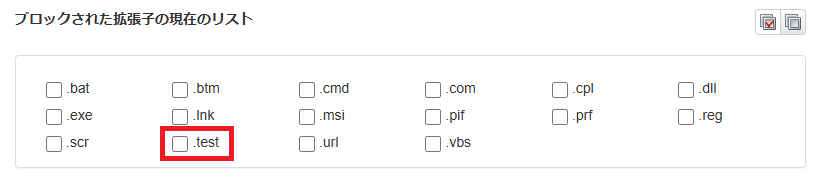
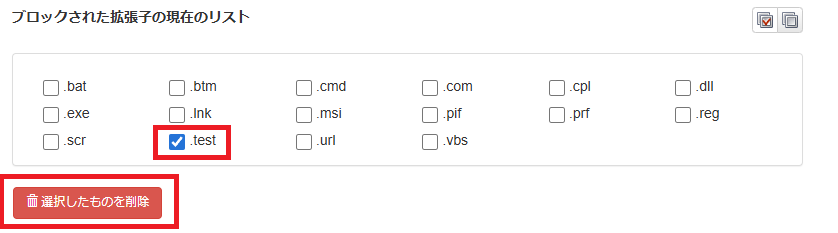
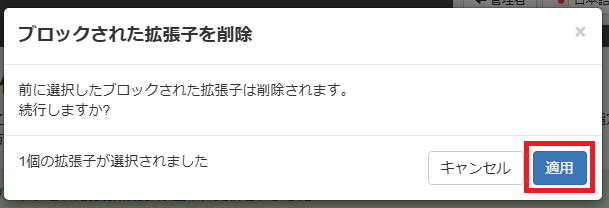
リスト内から特定の拡張子を取り除きたい場合は、チェックボックスにチェックを入れたうえで、「選択したものを削除」ボタンを押し、その後表示されるポップアップにて「適用」ボタンを押すことで、その拡張子のブロックを行わないように設定することが可能です。
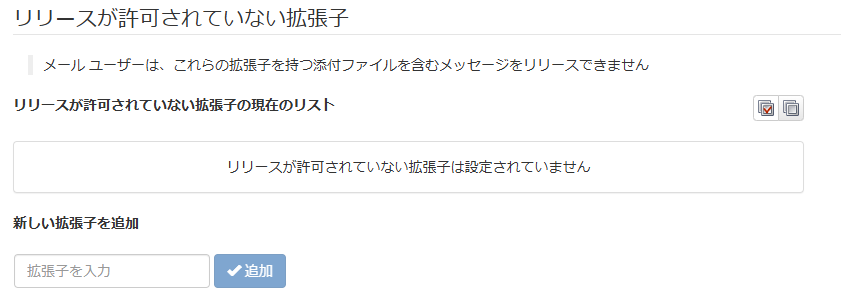
2. リリースが許可されていない拡張子
この項目では、メールユーザーに対して、特定の拡張子を持ったファイルが添付されたメールのリリースを許可しないことが可能です。
3. 制限オプション
この項目では、危険なファイルである可能性のあるファイルが添付されたメールをブロックすることが可能です。
※チェックを入れ設定を変更した際は、ページ下部にある「保存」ボタンより設定の変更を保存してください。
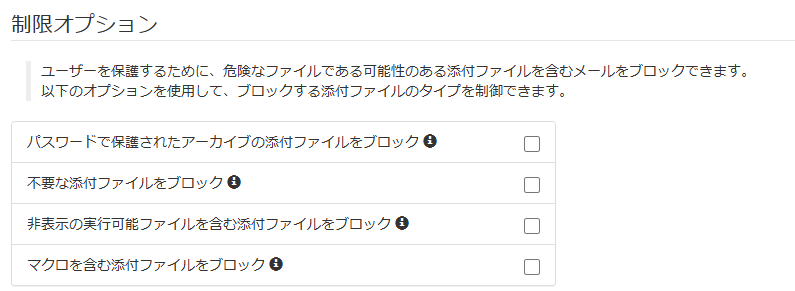
- パスワードで保護されたアーカイブの添付ファイルをブロック
パスワード付きzipファイルなどの、パスワードによって保護された添付ファイルを持つメールを、ブロックするかどうかを設定することが出来ます。
- 不要な添付ファイルをブロック
危険または、不要と想定されるファイルが添付されたメールを、ブロックするかどうかを設定することが出来ます。
例:圧縮された実行可能ファイル(UPXパッカー等)、パスワードツール、ネットワークツール、P2Pクライアント、リモートアクセスアプリケーション、システムツール、スパイツール、スクリプトを含む文書ファイル
※この制限は受信フィルタのみ適用されます。送信メールに適用するには、こちら の送信ユーザー設定より可能です。
- 非表示の実行可能ファイルを含む添付ファイルをブロック
ZIP、TAR、GZIP、BZIP2、7Z の圧縮ファイル(deflate64 で圧縮されたものを除く) に、実行ファイルが含まれていると判定された場合にメールをブロックするかどうかを設定することが出来ます。
- マクロを含む添付ファイルをブロック
メールに添付されたofficeファイルにマクロが含まれていた場合、そのメールをブロックするかどうかを設定することが出来ます。
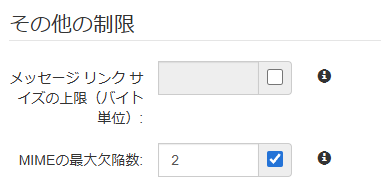
4. その他の制限
その他、詳細な項目によってメールをブロックするかどうかを設定することが出来ます。
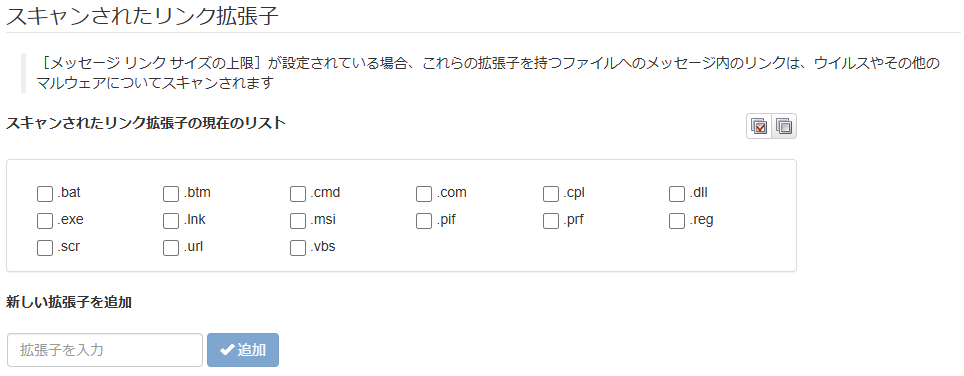
5. スキャンされたリンク拡張子
メールに、特定の拡張子を持ったファイルへのリンクが含まれていた場合、そのメールをブロックするかどうかを設定することが出来ます。