「ドメインユーザー」を作成することで、 複数のドメインを管理する場合に、ドメイン単位で管理者を設定し、個別管理が可能となります。
※この機能は「管理者ユーザー」でのみ操作可能でございます。
ドメインユーザー作成手順
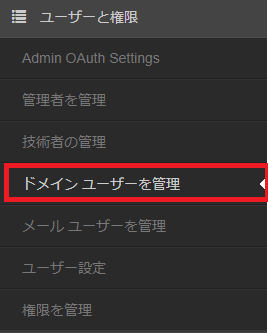
1. 「ユーザーと権限」>「ドメインユーザーを管理」メニューを開きます。
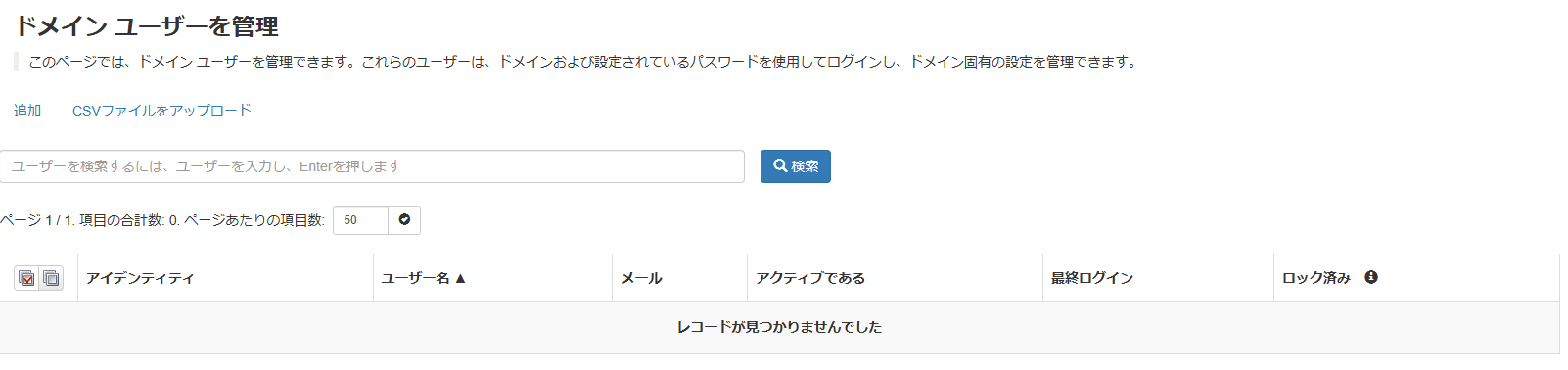
2. 「追加」を押下します。

3. 必要な情報を入力し、「保存」してください。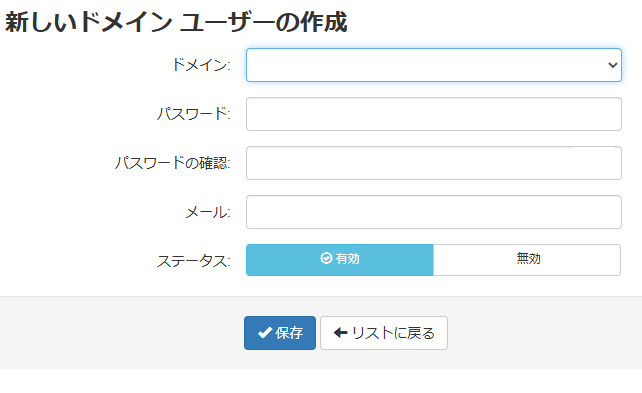
・ドメイン:対象ドメインを選択します
・パスワード:ドメインユーザー用のパスワードを入力します
・パスワードの確認:パスワードの再確認を行います
・メール:ドメイン管理者メールアドレスを入力します
・ステータス:ドメインユーザーの設定を有効化するか、無効化するかを選択します。設定を反映させるためには「有効」を選択してください。
ドメインユーザーで管理画面へのログイン手順
使えるポータルからドメインユーザーでログインすることはできないため、
直接URLからアクセスしていただく形となります。
【ログインURL】
https://my.mailbuster.jp/
【ログイン情報】
ユーザー名/ドメイン/メール:上記で設定したお客様のドメイン名を入力してください。(tsukaeru.netはあくまで入力例です)
パスワード:上記で設定したパスワードを入力してください。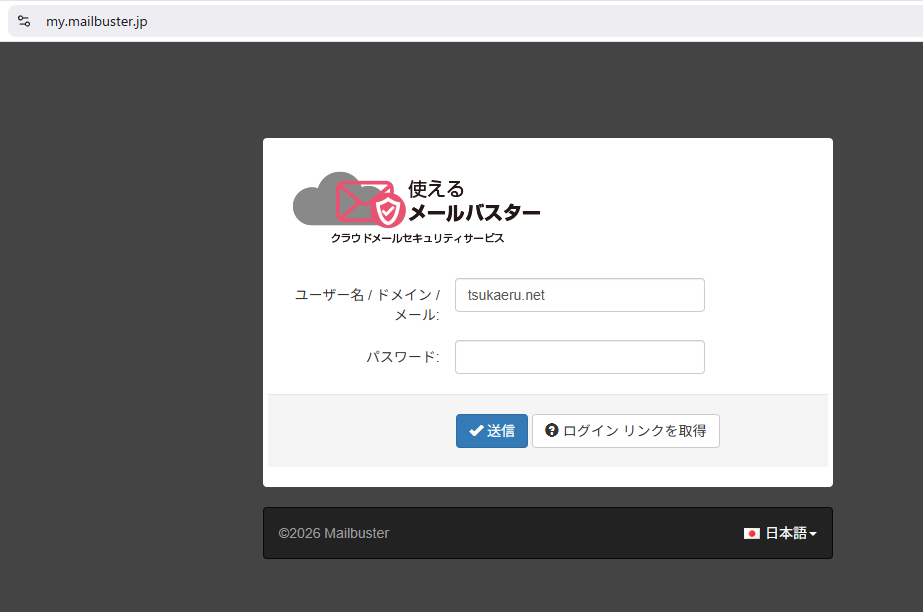
ドメインユーザーのパスワード変更手順
すでに作成したドメインユーザーのパスワードを変更する手順は以下の通りです。
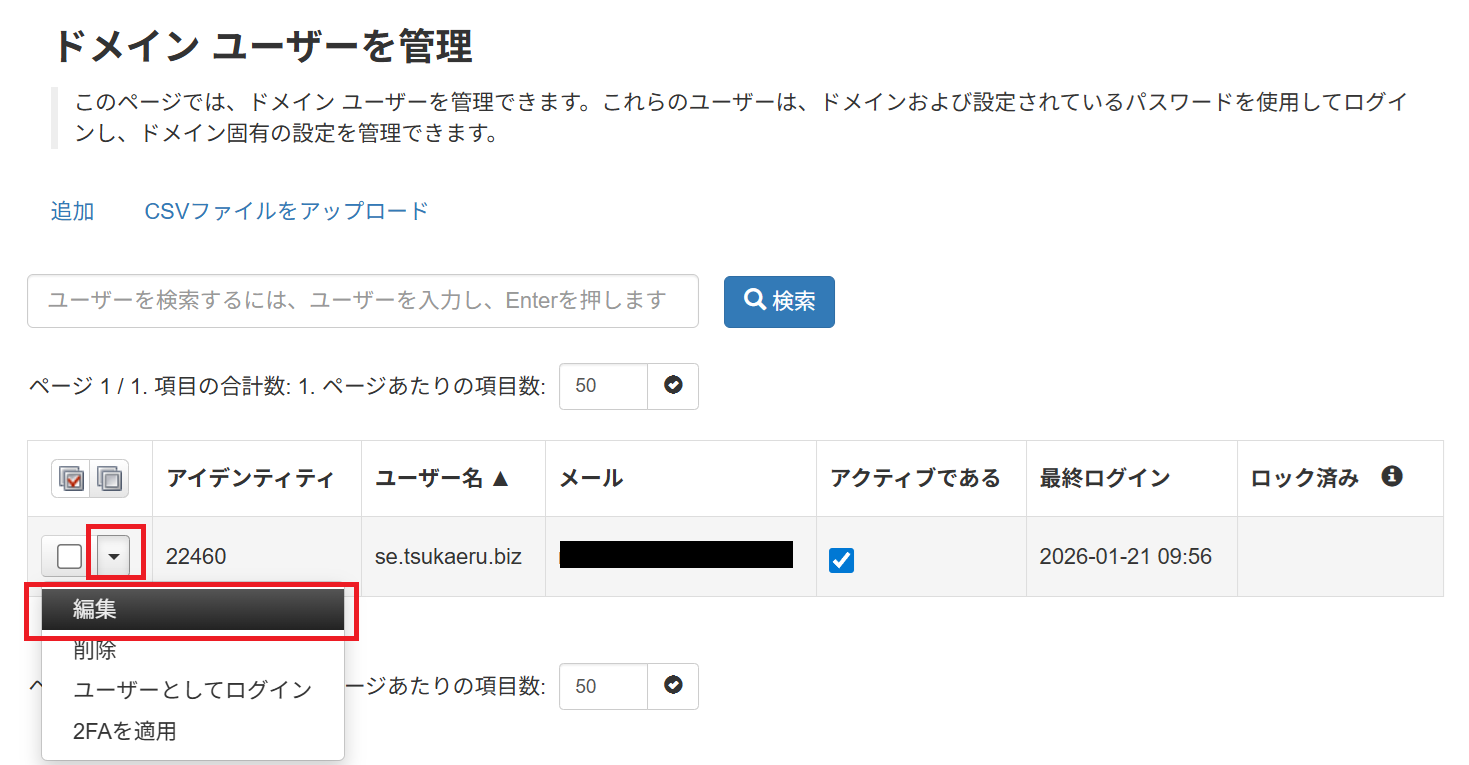
- 「ユーザーと権限」>「ドメインユーザーを管理」メニューを開きます。
「▼」ボタンをクリック>編集 をクリックします。
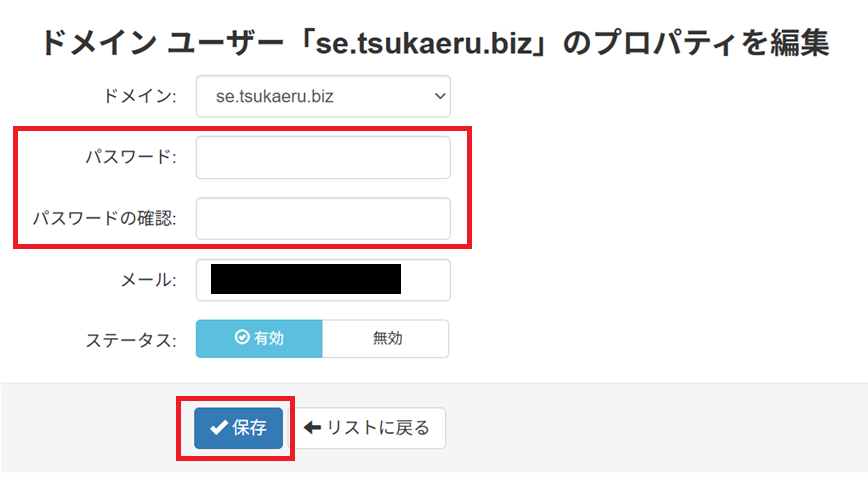
再設定したいパスワードを入力して、「保存」をクリックして完了です。
ドメインユーザーの2FA設定手順
ドメインユーザーに2FA(2要素認証)を有効化することができます。
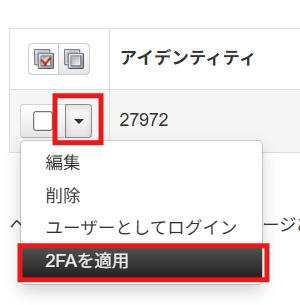
- 管理者ユーザーでログインし、「ユーザーと権限」>「ドメインユーザーを管理」メニューを開きます。
「▼」ボタンをクリック>「2FAを適用」をクリックします。
 そのユーザーでログイン画面にアクセスすると、以下のような画面が表示されますので、2FAアプリでQRコードを読み取り、ワンタイムパスワードを入力ください。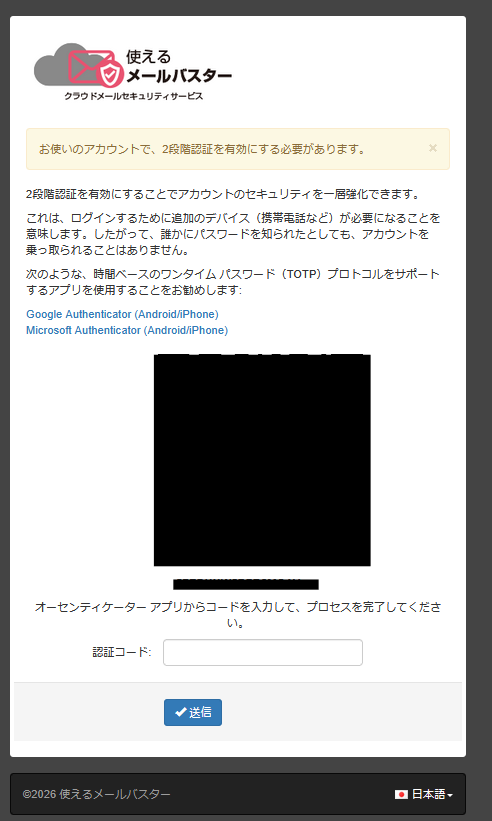
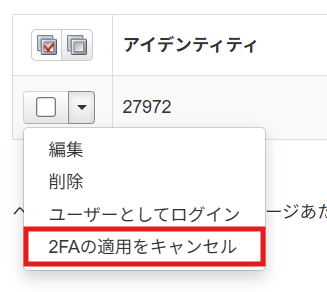
- 2FAを無効化したい場合は、「2FAの適用をキャンセル」をクリックします。