
バックアップコンソール(管理画面)ログイン後に、サービスの使用ユーザーを作成する手順となります。
(管理者権限が必要です)
1. 左メニューの「ユーザー」を選択し、ページ上部の「+新規」より、ユーザーを選択してください。

2. 必要な情報を入力し、「作成」をクリックしてください。
※作成後、ログイン情報は変更できませんのでご注意ください。

一般情報 --- Eメールアドレスがログイン名となります。
「Eメールとは異なるログイン情報を使用する」を選択した場合、ログイン名とEメールアドレスを設定します。
連絡先の詳細 --- 言語を選択できます。
サービスとロール --- ユーザーの役割を設定します。
ユーザーの役割
・「社内管理者」すべての権限を持ちます。※チェックすると、以下の役割が自動で付与されます。
・「Management Portal」 社内全体の管理ポータルへアクセスできます。(管理者/読み取り専用管理者の選択が可能)
・「保護」ユーザー自身の保護機能のみアクセス、管理可能です。
3. 作成したユーザーのメールアドレス宛て有効化メールが届きます。
・件名:使えるねっと株式会社:アカウントの有効化を完了する
「アクティベーションを完了する」をクリックします。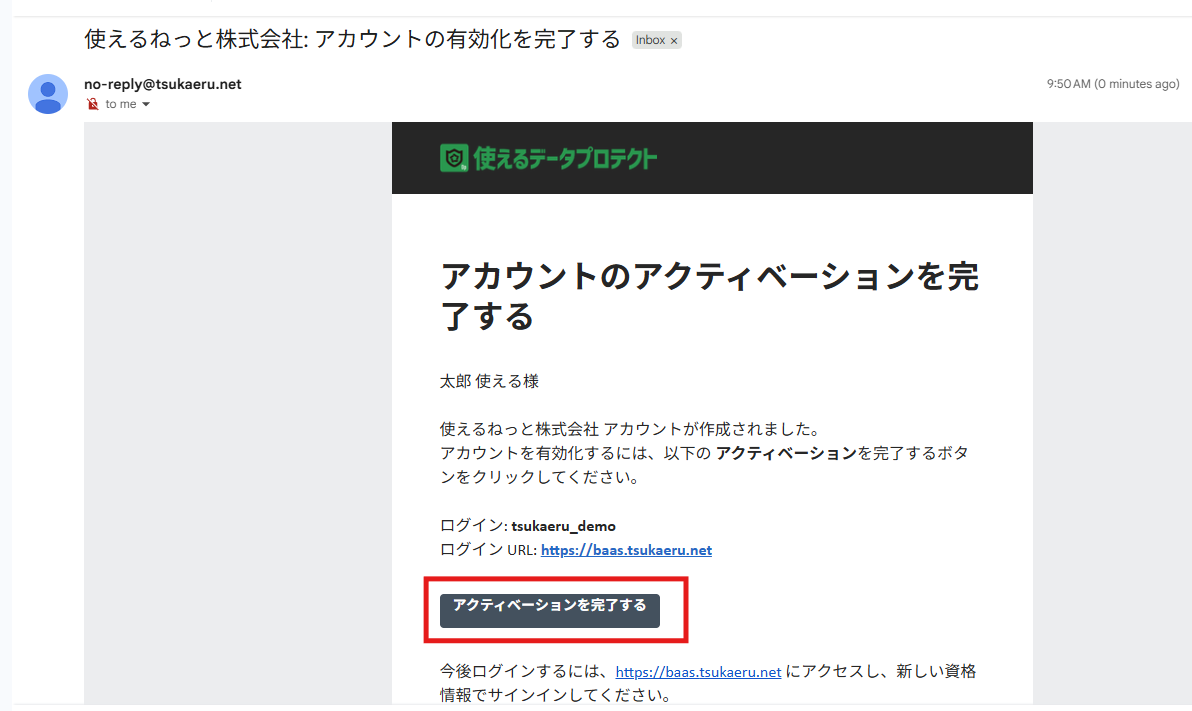
4. 設定するパスワードを入力します。(必須条件:9文字以上 推奨:ローマ字大文字/小文字、数字、記号を含める)
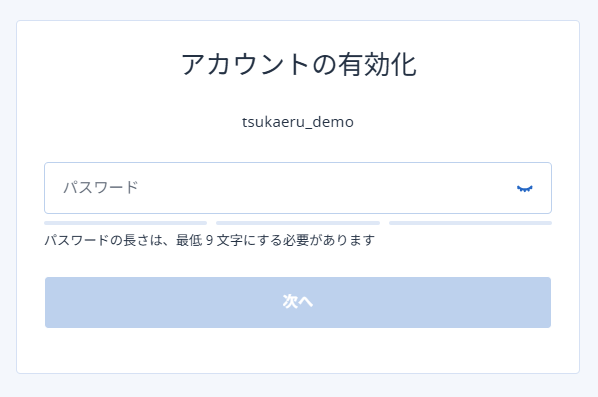
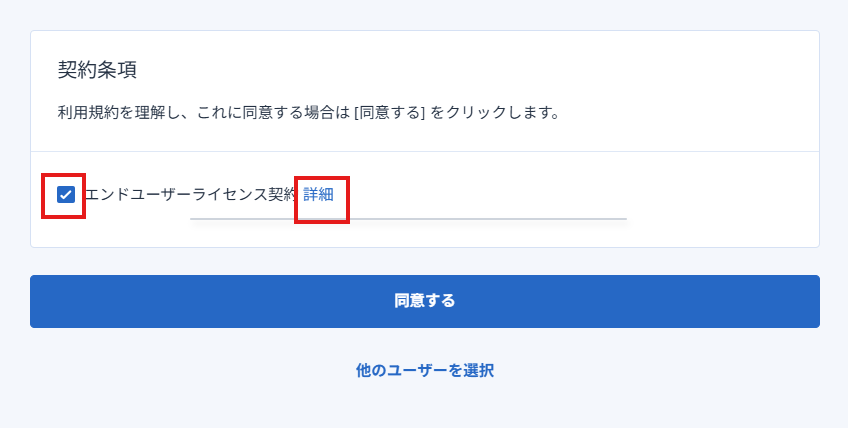
5. 利用規約をご確認いただき、同意いただける場合はチェックをいれ「同意する」をクリックします
6. 補足条項の設定を進みます。
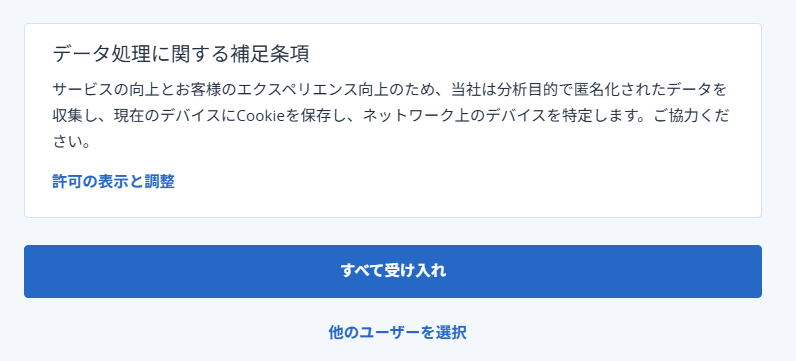
7. 下記の画面になりましたら、ログインが完了しました。
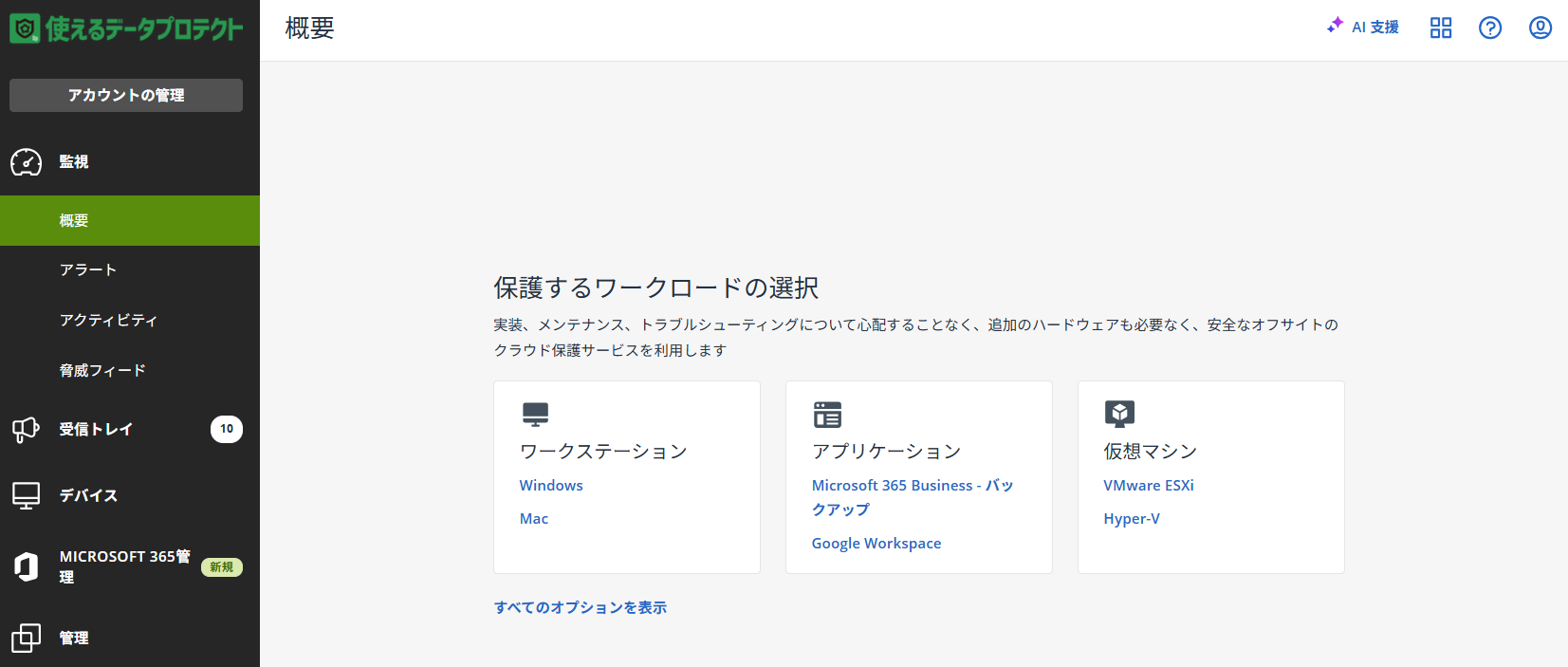
続いて、バックアップを取得したいパソコンやサーバにエージェント(バックアップソフトウェア)をインストールします。 >>導入2.パソコンやサーバにエージェントをインストールする