
※登録メールアドレスがご利用できない場合は、「2. ログイン名(ユーザ名)もパスワードも両方紛失の方」からお手続きください。
1. アカウントに登録済みのメールアドレスは控えてありパスワードのみ紛失の方
パスワードの再設定を行っていただきます。
使えるポータル右上の人のマークをクリックしていただくと、「パスワードを忘れた場合」とありますので、そちらをクリックしてください。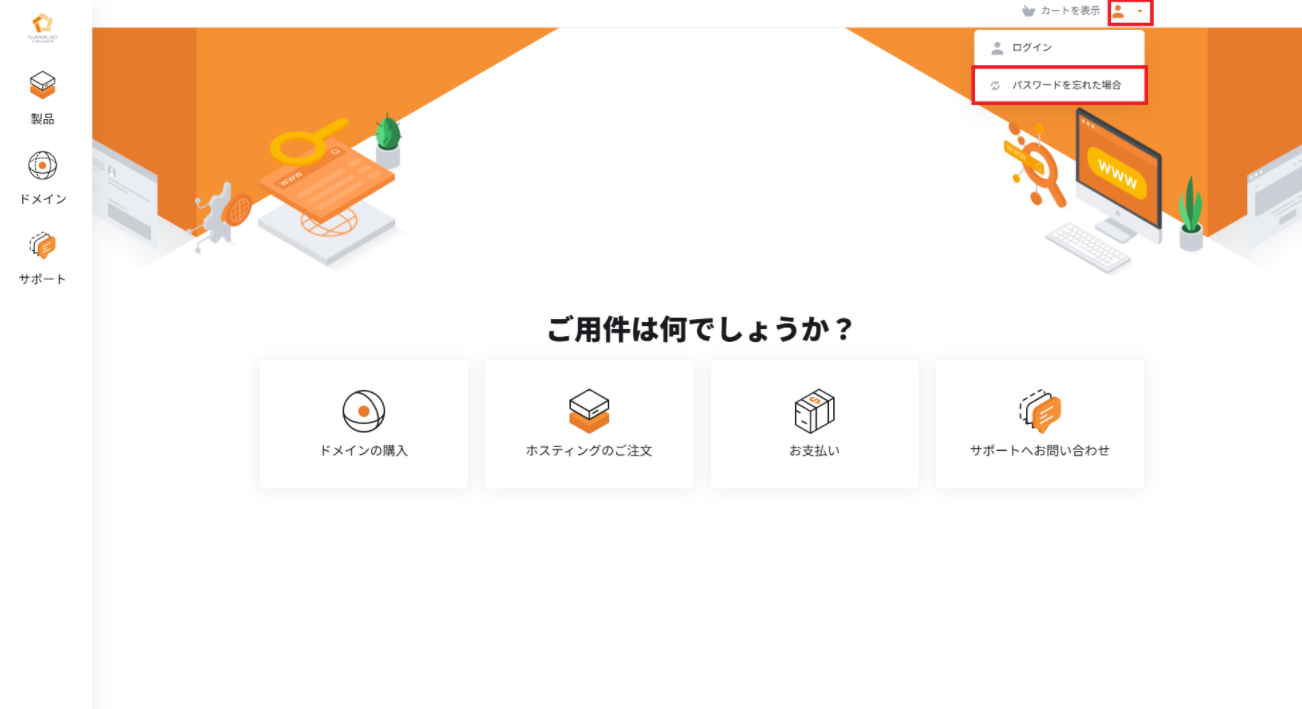
または、下記のURLよりパスワードリセットページを表示できます。
パスワードリセットページを開く
上記をクリックしていただくと、以下の画面が表示されますので
メールアドレスを入力の上、「送信」ボタンをクリックしてください。
パスワード再設定のメールが届きます。
パスワード再設定メールは迷惑メールに振り分けられる可能性がございますので、
届かない場合は迷惑メールフォルダの確認をお願いいたします。

メールが届きましたら「パスワードの再設定」をクリックします。
ブラウザが立ちあがり以下の画面に遷移します。
「パスワードの生成」をクリックします。

「クリップボードにコピーして挿入」をクリックしますと、生成したパスワード欄に表示されているパスワードが自動で入力されます。メモアプリなどに張り付けていただきパスワードを保管ください。

「変更内容を保存する」をクリックして完了です。


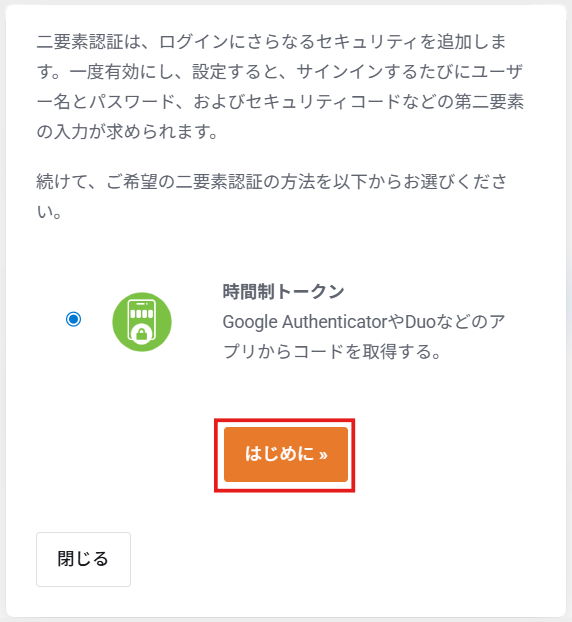
【二要素認証の設定】
1. 「はじめに」をクリックします。
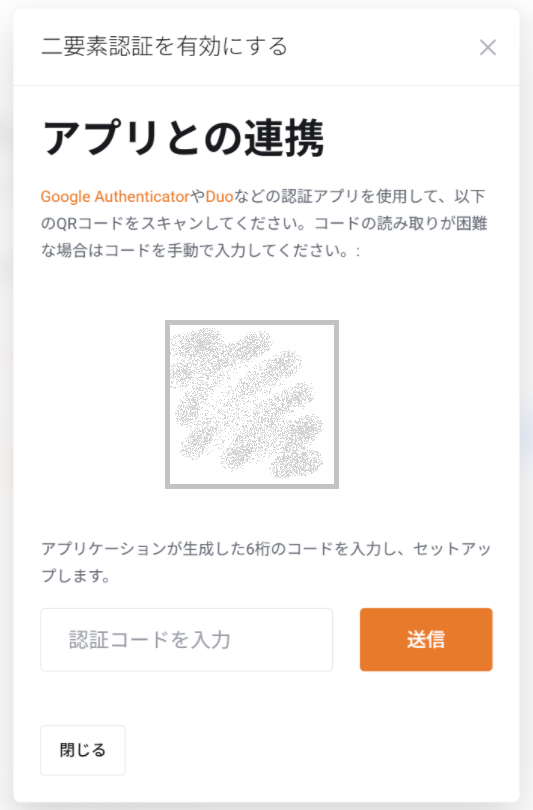
2. Google Authenticator や Duo などの認証アプリをお使いのスマートフォン等の端末にインストールして、表示されましたQRコードをスキャンします。または、コードの読み取りが困難な場合は、QRコードと一緒に表示されます、文字のコードを手動で入力してください。
※下記画像はQRコードと文字のコードを表示をみれないようにしています。
QRコードや文字コードにて認証アプリ内にアプリケーションが生成した6桁のコードが表示されますので、そちらを「認証コードを入力」に入力し、「送信」をクリックします。
3. 下記画像が表示されましたら、2要素認証の有効化の完了です。
なお、バックアップコードはお客様にて保存してください。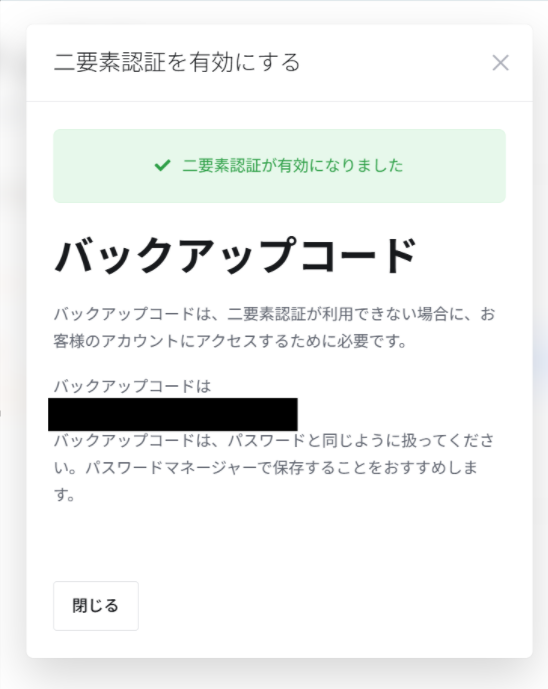
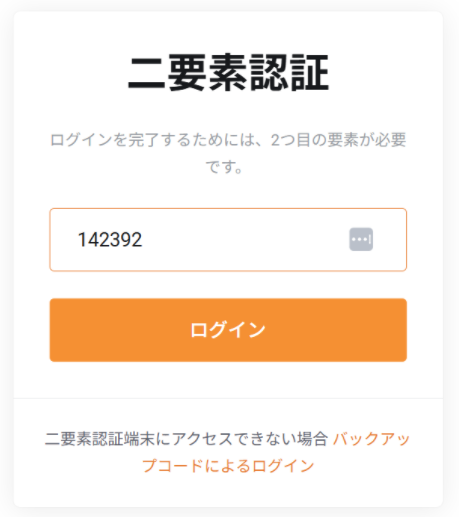
4. 次回のログイン以降、二要素認証が求めれらるので、求められた際は、認証アプリ内の数字6桁をご入力し、ログインしてください。
2. ログイン名(ユーザ名)もパスワードも両方紛失の方
こちらのフォームをお送りください。
登録のアカウント情報との一致が確認できましたら、ログイン情報の再発行をおこなわせていただきます。