
- ファイル箱のウェブ管理画面にアクセスします。
以下いづれかのURLとなります。
トライアル開始通知メール もしくは サービス開始通知メール にてアクセスされるURLをご確認くださいませ。
cloudfile.jp
filescloud.jp
URLにアクセス後、位置情報を許可する/許可しないのホップアップが表示されます。
「許可する」を選択いただくと、どちらの国からログインしたかなど、
ファイル箱にログイン後のデバイスから、ログインした国名が表記されます。
「許可しない」を選択いただいた場合でも、ご利用に影響はございません。
「パスワードを忘れましたか?あるいはリセットしますか?」 を選択します。
アカウントの管理者メールアドレスを入力し、新しいパスワード を選択します。この際にクリックは必ず一度のみとしてください。パスワード設定が行えなくなります。入力したメールアドレス宛にパスワード再設定のリンクがついたメールが送信されます。
メールに記載されたリンクへアクセスして、パスワードを設定してください。
※パスワード再設定リンクにつきましては、有効期間が24時間となりますので、24時間以内に再設定をお願いいたします。パスワードを設定後、ウェブ管理画面へのログインが可能になりますので、 こちらからウェブ管理画面へログインしてください。
※ 5回以上連続で間違ったパスワードを入力しますと、ロックがかかるよう設定されております。
しばらくお時間をおいてから再度、ログインください。初回ログイン時にメニューが英語の場合、言語を日本語に選択します。
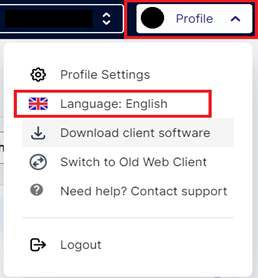
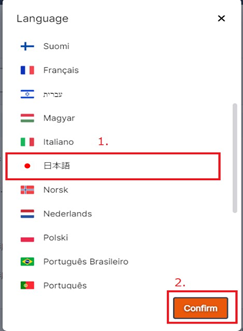
画面右上「Profile」をクリックし、「Language:English」-「日本語」を選びます。
※ブラウザ翻訳機能によって日本語に翻訳されますと、レイアウト崩れ等の可能性がございますので、
ブラウザ翻訳機能のご利用は非推奨となっております。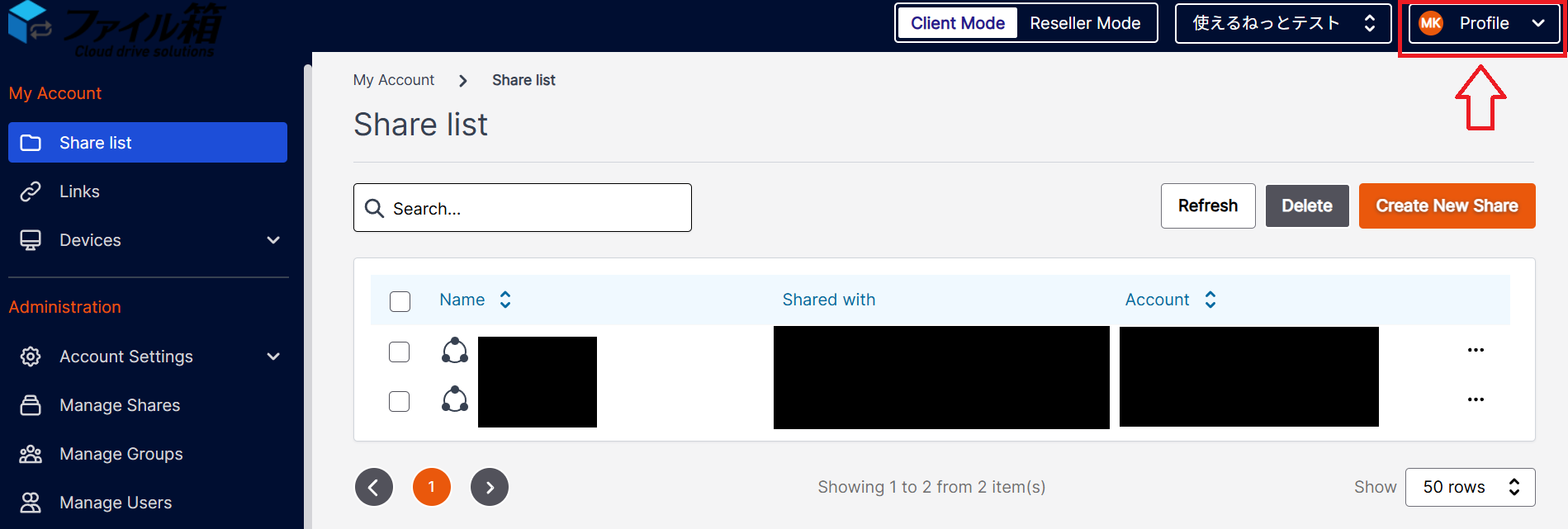
ウェブ管理画面での各種設定は 「(FAQ)2.使えるファイル箱の使い方」 をご確認ください。
1.使えるファイル箱 管理画面への初めてのログイン方法 印刷
変更日: 木, 26 2月, 2026 で 1:59 午後