
保証人機能とは、連帯保証人や身元保証人など、保証人が必要な書類において、書類送信者が署名者に対し、保証人の情報(名前/メールアドレス/電話番号)を指定する権限を委任できる機能です。
※保証人機能を利用するには、グループオーナーの設定画面より「保証人(役割)の追加を許可」をONにしていただく必要があります。
※保証人機能は、テンプレート作成ページよりご利用いただけます。詳しくはテンプレートを作成する方法をご参照ください。
■ 保証人をテンプレートに追加する方法
1. テンプレート作成画面の「役割の設定」にて保証人追加
テンプレート作成ページより、必要な書類をアップロードします。
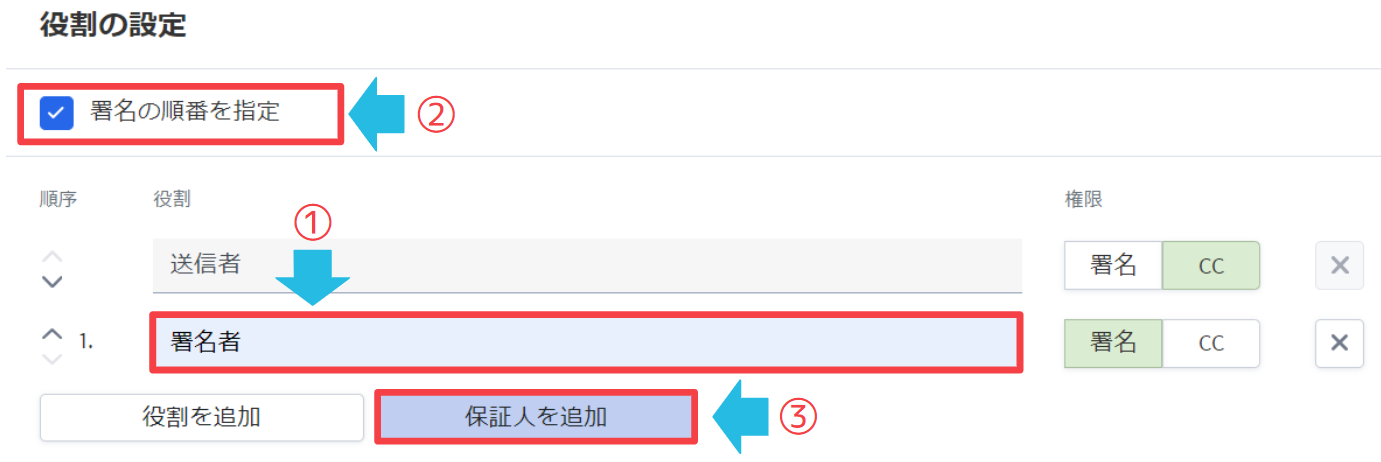
役割の設定にて、署名者を設定した後、「署名の順番を指定」にチェックを入れることで「保証人を追加」ボタンがクリックできるようになります。
※署名者は必ず1名以上設定する必要があります。
2. 役割を設定
署名者やCC(閲覧者)を追加する場合は「役割を追加」を、保証人を追加する場合は「保証人を追加」をクリックし追加します。
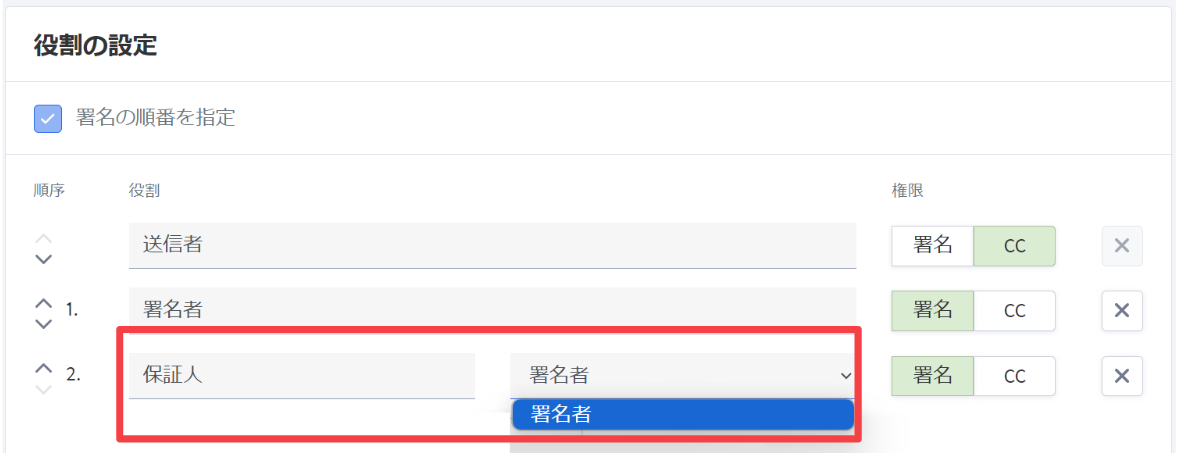
保証人を追加した場合、役割を記入し、保証人を指定する人をプルダウンより選択します。
※プルダウンでは、保証人の前の順に入力した役割が自動表示されます。
※保証人を指定する役割は、署名の順番を"保証人より前"に設定する必要があります。
3. 他の項目を設定し、「次へ」ボタンでフィールド設定画面に移動
署名者や保証人に対し、必要なフィールドを設定します。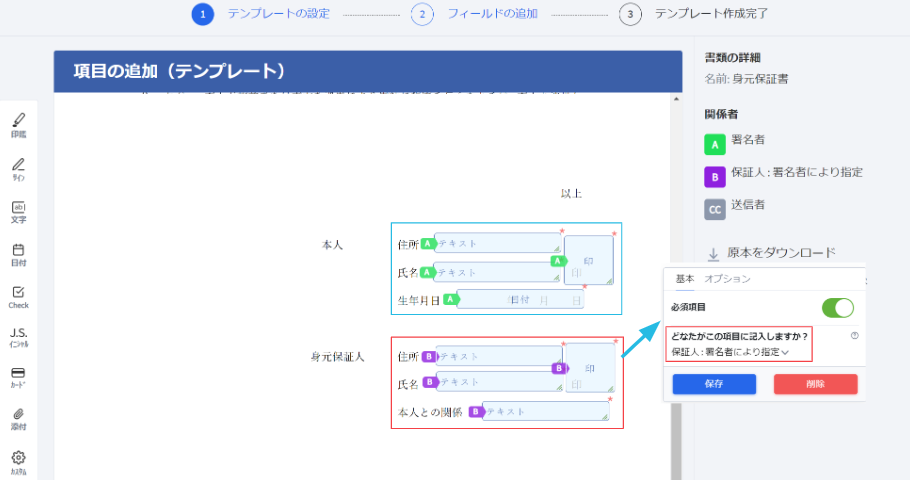
4. 「次へ」ボタンでテンプレート作成完了
■ 保証人付きテンプレートで書類を送信する方法
1. 送信したいテンプレートの「テンプレートを使う」ボタンをクリック
2. 送付先の設定
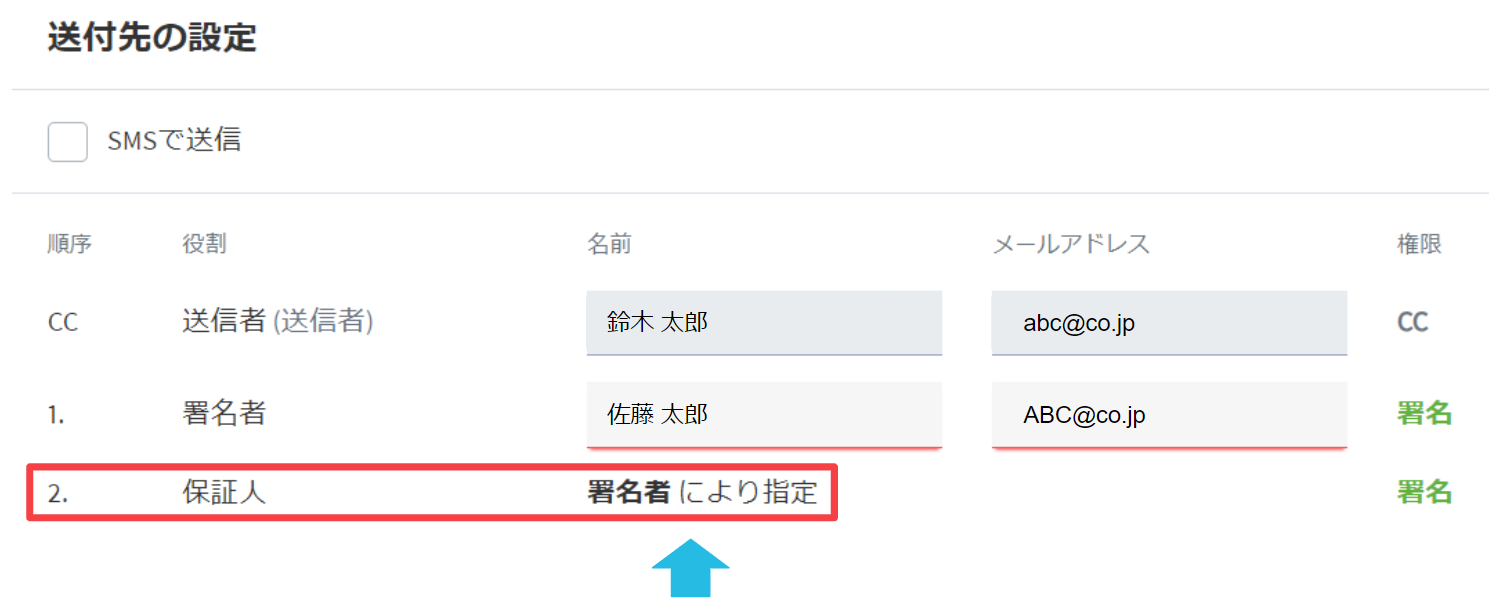
署名者に対し名前と連絡先の入力が必要ですが、保証人は「署名者より指定」と表示されますので、入力不要です。
保証人に対しSMSでも書類を送信する可能性がある場合は、この画面で「SMSで送信」にチェックを入れてください。
他の項目については、テンプレートを使って署名を依頼する方法よりご参考いただけます。
3. プレビュー画面を確認し、署名依頼完了
■ 保証人署名が必要な書類を一斉送信する方法
CSVファイルを活用して、一斉送信することが可能です。
詳しくは、CSVファイルを使って書類を一斉送信する方法をご確認ください。
保証人有りで署名依頼された署名方法及び、保証人指定方法については【署名者向け】保証人を指定する方法をご参照ください。