
こちらのページでは、ファイル箱において、共有フォルダごとに容量制限を行う方法と、その使用状況の確認の方法について解説いたします。
管理者ユーザーは、各共有フォルダ毎に容量上限の設定が可能です。
管理者ユーザーによるフォルダ容量制限の設定
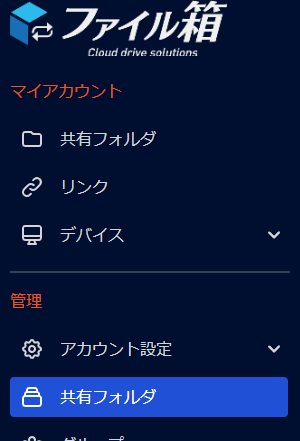
1. 管理画面 > 管理 メニューの「共有フォルダ」を選択します。
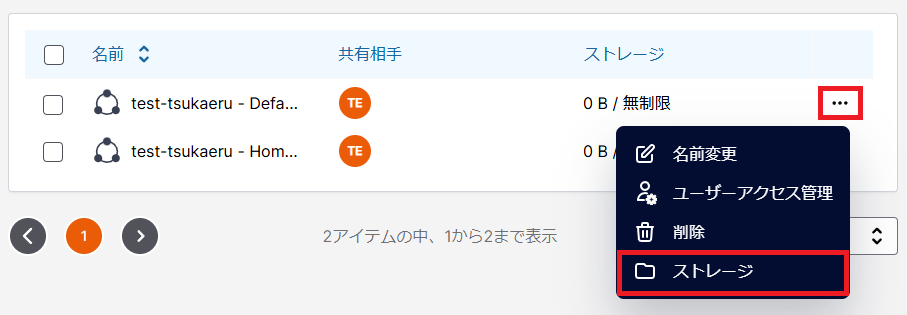
2. 制限対象のフォルダ名の右側にある「...」をクリックし、「ストレージ」を選択します。
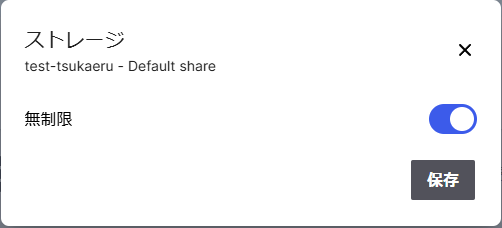
3. 初期状態は「無制限」が有効となっています。
4. 設定を変更する場合は「無制限」を無効に切替え、ストレージ容量上限(MB 単位)を指定します。
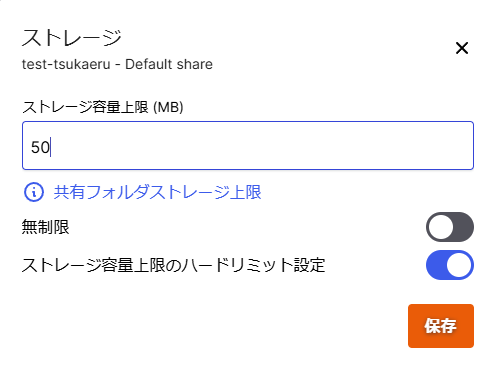
5. 「ストレージ容量上限のハードリミット設定」を行います。
「ON」にした場合、ストレージ容量上限を超過したファイルをアップロードすると、以下のエラーが表示されま
す。
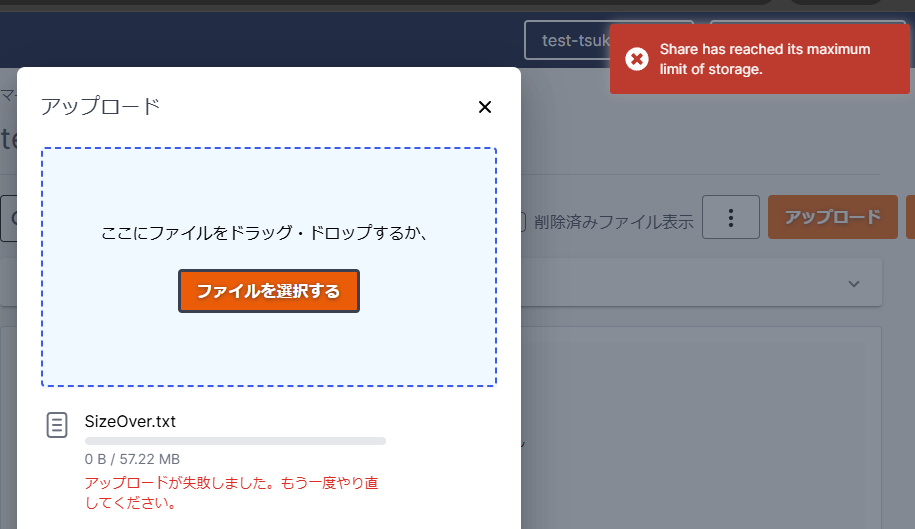
「OFF」にした場合、ファイルのアップロードはできますが、以下のとおり警告メッセージが表示されます。

6. 「保存」をクリックして設定を保存します。
共有フォルダ メニューからの共有フォルダ毎の容量上限の確認
1. 管理画面 > マイアカウント の「共有フォルダ」を選択します。
2. 対象フォルダ名の右側にある「...」をクリックし、「ストレージ」を選択します。
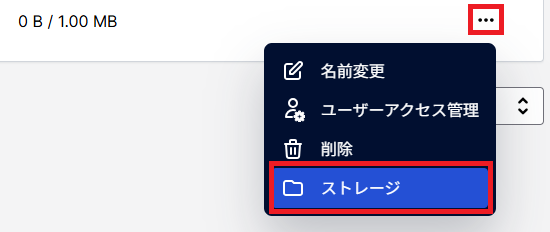
3. フォルダの利用容量および容量上限が表示されます。
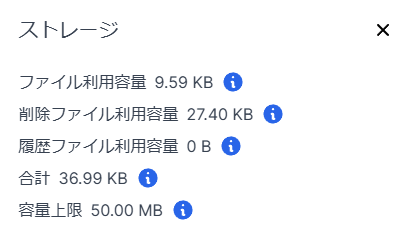
管理者ユーザーによるストレージ使用容量および容量上限の確認(レポート)
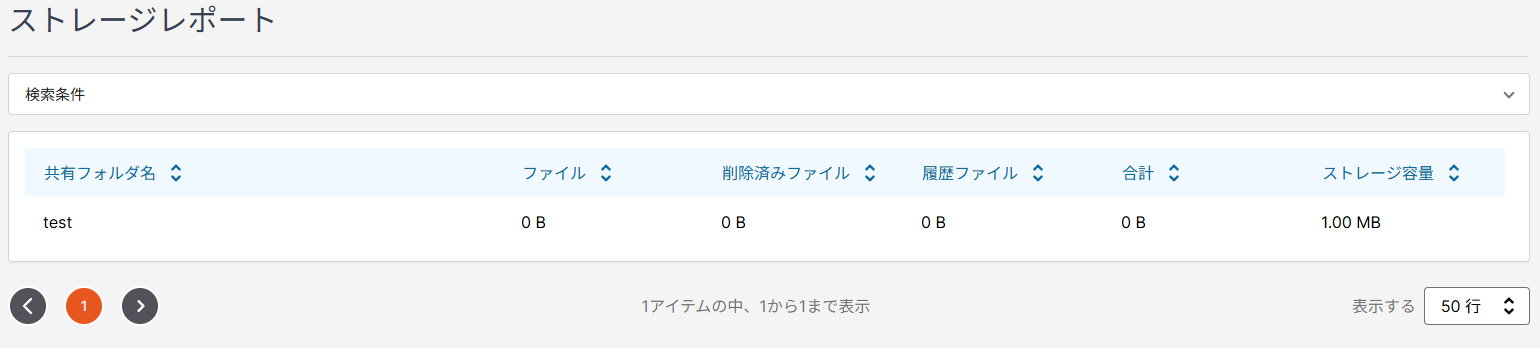
1. 管理画面 >管理 メニューの「レポート」 > 「ストレージレポート」を選択します。
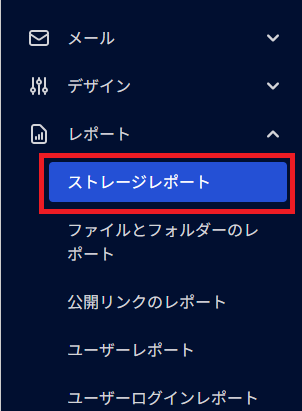
2. 検索条件でレポートを取得するフォルダまたはユーザーを選択し、「レポート作成」をクリックします。

3. 検索条件で指定したフォルダのストレージ情報が表示されます。
4. 画面右上の「ダウンロード」から、xml 形式でファイルのダウンロードも可能です。
