
本記事ではGoogle Workspaceのバックアップ計画の作成方法をご案内します。
目次
【Google Workspaceを追加する】
- 左メニュー「デバイス」→ 右上の「追加」ボタン →「googleワークスペース」をクリックします。
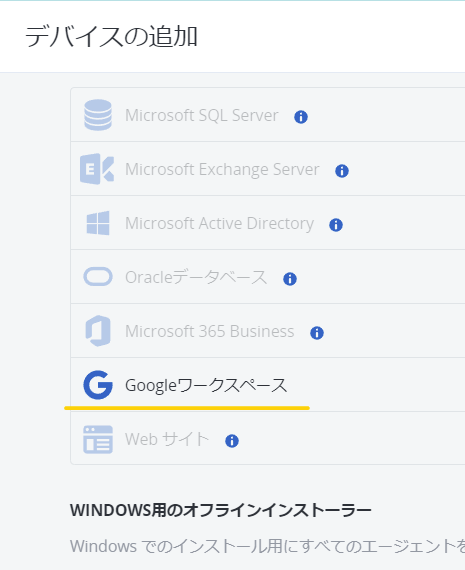
- 次の画面でGoogle Workspace の特権管理者(スーパー管理者)のメールアドレスを入力し確認をクリックします。
バックアップ管理画面 左メニュー [デバイス] タブの下にGoogle Workspaceタブが表示されます。
1つのGoogle Workspace(Company)で保護するメールボックス、Google Drive、共有ドライブの合計が5,000項目を超える場合、Google APIの制限により、バックアップや復元の処理速度が低下する場合があります。【共有ドライブのバックアップ】
◆バックアップできるアイテム
共有ドライブ全体、または個別のファイルとフォルダをバックアップできます。
ファイルは、共有権限とともにバックアップされます。
※他のユーザーから共有されたファイル・フォルダー(「Shared with me/共有アイテム」)はバックアップされません。
※GoogleドライブAPIの制限により、メンバーのいない共有ドライブをバックアップすることはできません。
◆サポートされるファイル形式
サポートされているGoogle固有のファイル形式:Googleドキュメント、Google スプレッドシート、Googleスライド
サポートされているGoogle固有のファイル形式でないもの:.txt、.docx、.pptx、.pdf、.jpg、.png、.zip、.mp4、.movなど
※一部のGoogle固有のファイル形式は、完全にはサポートされない、またはサポート対象外となる場合があります。
例:Google Drawingsファイルは.svgとして復元されます。
Google Sitesファイルは.txtとして復元されます。
Google Jamboardファイルは.pdfとして復元されます。
Google My Mapsファイルはバックアップがスキップされます。
◆復元できるアイテム
共有ドライブ全体、またはバックアップ済みの任意のファイルやフォルダーを復元できます。
共有権限を復元するか、ファイルの復元先のフォルダのアクセス許可をファイルに継承させるかを選択できます。
※以下のアイテムは復元されません。
- 共有ドライブで組織外との共有が無効になっている場合、組織外のユーザーとのファイル共有許可は復元されません。
- 共有ドライブでメンバー以外との共有が無効になっている場合、共有ドライブのメンバーではないユーザーとのファイル共有許可は復元されません。
- ファイル内のコメントは復元されません。
- ファイルおよびフォルダの共有リンクは復元されません。
- Google Workspaceタブをクリック →「共有ドライブ」→ バックアップしたい共有ドライブにチェックを入れて右アクションメニュー「バックアップ」をクリックします。
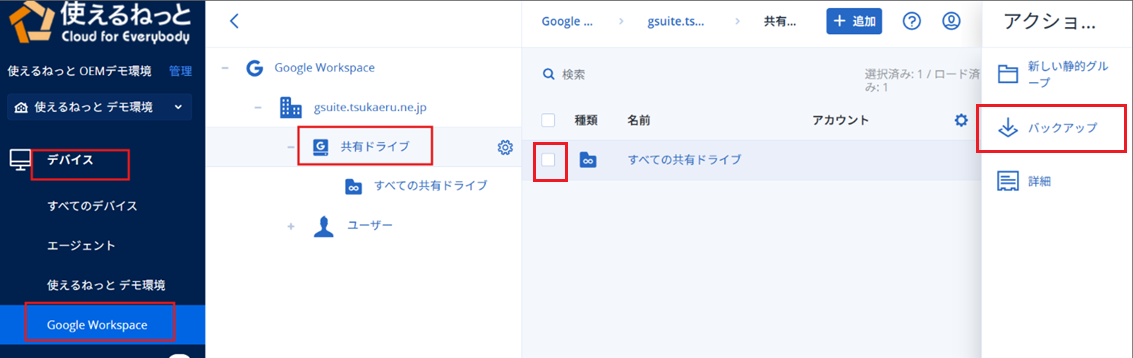
個々の共有ドライブではなく「すべての共有ドライブ」を選択してバックアップ計画を作成されると、将来作成される共有ドライブも含まれます。 - バックアップ計画内で、以下の設定を行います。
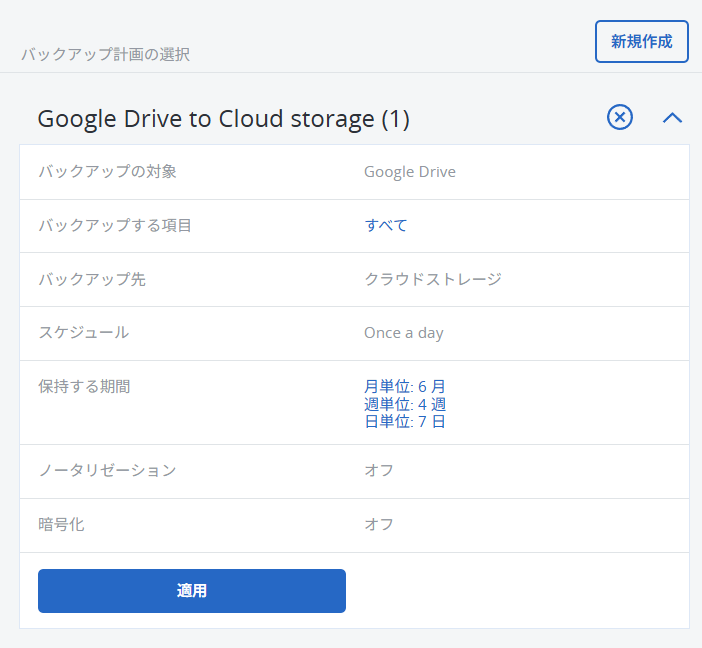
[バックアップする項目] :デフォルト設定 [すべて] (すべてのファイル)
ファイル名またはファイルパスを指定することも可能です。[スケジュール] :1日あたりのバックアップ回数を選択することができます。バックアップの開始時刻を設定することはできません。
- [保持する期間] :バックアップの保持ルールを設定します。
- 「適用」をクリックするとバックアップ計画の作成完了です。
【Google Driveのバックアップ】
◆バックアップできるアイテム
Google Drive全体、または個別のファイルとフォルダをバックアップできます。
ファイルは、共有権限とともにバックアップされます。
※以下の項目は、バックアップの対象外です。
- 他のユーザーからの共有フォルダ
- コンピューターフォルダ(バックアップおよび同期クライアントにより作成)
◆サポートされるファイル形式
サポートされているGoogle固有のファイル形式:Googleドキュメント、Google スプレッドシート、Googleスライド
サポートされているGoogle固有のファイル形式でないもの:.txt、.docx、.pptx、.pdf、.jpg、.png、.zip、.mp4、.movなど
※一部のGoogle固有のファイル形式は、完全にはサポートされない、またはサポート対象外となる場合があります。
例:Google Drawingsファイルは.svgとして復元されます。
Google Sitesファイルは.txtとして復元されます。
Google Jamboardファイルは.pdfとして復元されます。
Google My Mapsファイルはバックアップがスキップされます。
◆復元できるアイテム
共有ドライブ全体、またはバックアップ済みの任意のファイルやフォルダーを復元できます。
共有権限を復元するか、ファイルの復元先のフォルダのアクセス許可をファイルに継承させるかを選択できます。
※以下のアイテムは復元されません。
- ファイル内のコメントは復元されません。
- ファイルおよびフォルダの共有リンクは復元されません。
- 共有ファイルに設定されている所有者の制限(編集者によるアクセス権変更やユーザー追加の禁止、閲覧者・コメント投稿者へのダウンロード・印刷・コピーの禁止)は、復元時に変更できません。
- 共有フォルダの所有権は、復元中に変更できません。これは、当該フォルダに対して「編集者がアクセス権の変更や新規メンバーの追加を行えないようにする」オプションが有効になっている場合です。この設定により、Google Drive APIがフォルダの権限一覧を取得できなくなります。フォルダ内のファイルの所有権は正しく復元されます。
- すべてのユーザー(将来作成されるユーザーを含む)のファイルをバックアップするには、[ユーザー] を選択→[すべてのユーザー] を選択して、右アクションメニュー[バックアップ] をクリックします。
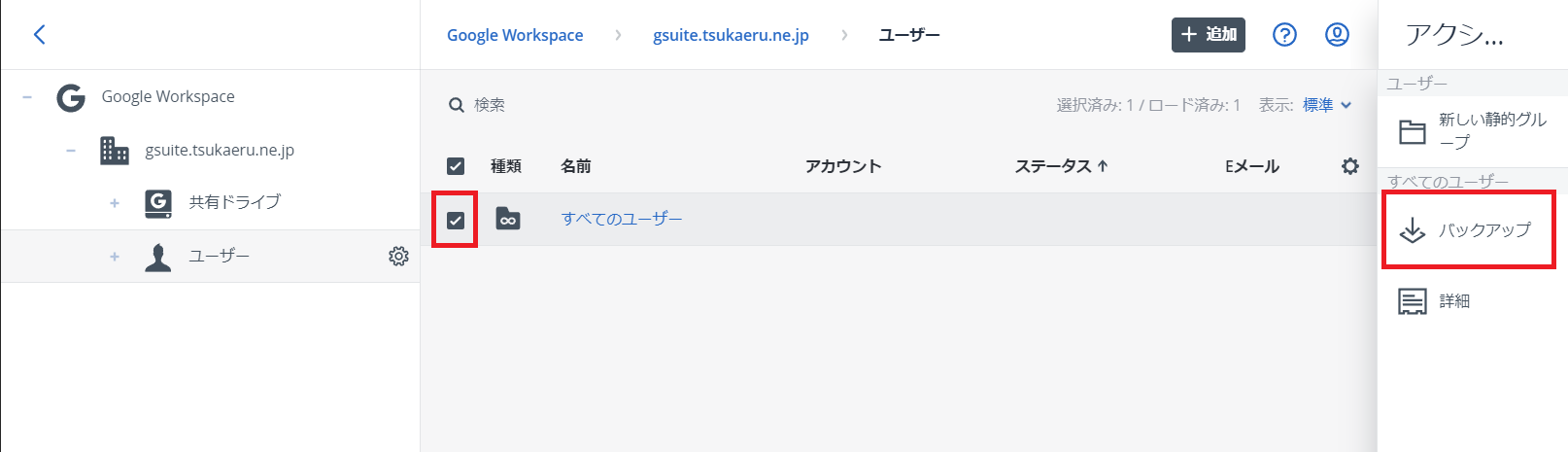 個々のユーザーのバックアップをしたい場合は、[ユーザー] を選択→[すべてのユーザー]をさらにクリックすると、各ユーザーを選択できます。
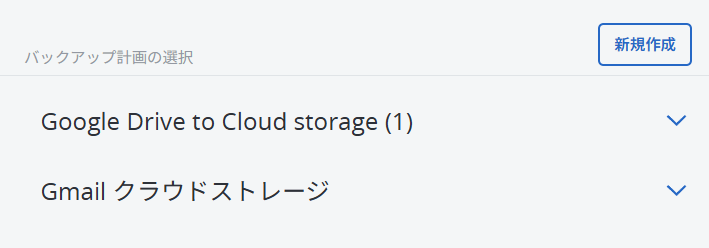
 - バックアップ計画の選択より、Google Driveを開きます。
- 計画の設定を行います。
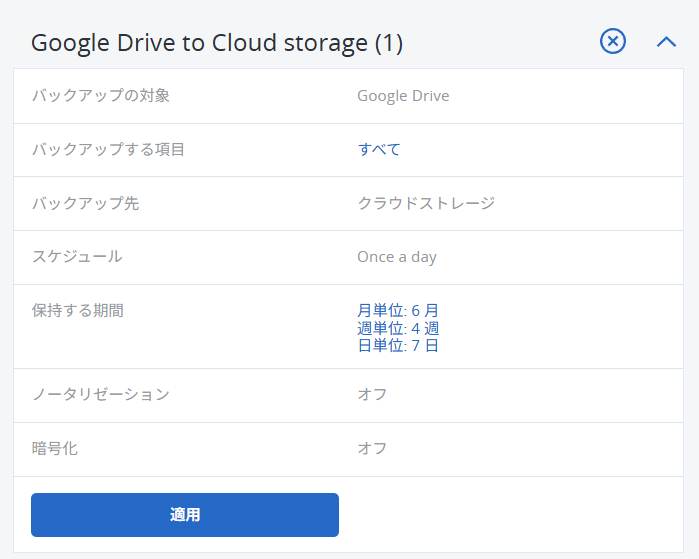
- 「適用」をクリックするとバックアップ計画の作成完了です。
【Gmailのバックアップ】
◆バックアップできるアイテム
Gmailユーザーの以下のデータをバックアップできます。
- メールボックス
- カレンダー
- 連絡先
- (任意)共有カレンダー
※以下のデータはバックアップの対象外です。
- 誕生日
- リマインダー
- タスク
- カレンダーイベントに添付されたフォルダ
- 連絡先のディレクトリフォルダ
また、GoogleのAPIの仕様により、一部のカレンダー情報や連絡先情報はバックアップされない場合があります。
主な対象外項目は以下のとおりです。
- 予約枠
- イベントの会議情報
- カレンダー設定「終日イベントの通知」
- カレンダー設定「招待の自動承認」(会議室・共有スペースのカレンダー)
- 「その他の連絡先」
- 連絡先の外部プロファイル(ディレクトリプロファイル、Googleプロファイル)
- 「File as(表示名)」フィールド
◆復元できるアイテム
バックアップから以下のデータを復元できます。
- メールボックス
- メールフォルダ(Gmailでは「ラベル」)
- メール
- カレンダーのイベント
- 連絡先
※ 復元時には、既存データを上書きするかどうかを選択できます。
※以下の項目には制限があります。
- 連絡先の写真は復元できません
- 「外出中(Out of office)」の予定は、通常のカレンダーイベントとして復元されます。
- すべてのユーザー(将来作成されるユーザーを含む)のファイルをバックアップするには、[ユーザー] を選択→[すべてのユーザー] を選択して、右アクションメニュー[バックアップ] をクリックします。個々のユーザーのバックアップをしたい場合は、[ユーザー] を選択→[すべてのユーザー]をさらにクリックすると、各ユーザーを選択できます。
- バックアップ計画の選択より、Gmail クラウドストレージを開きます。
- 計画の設定を行います。
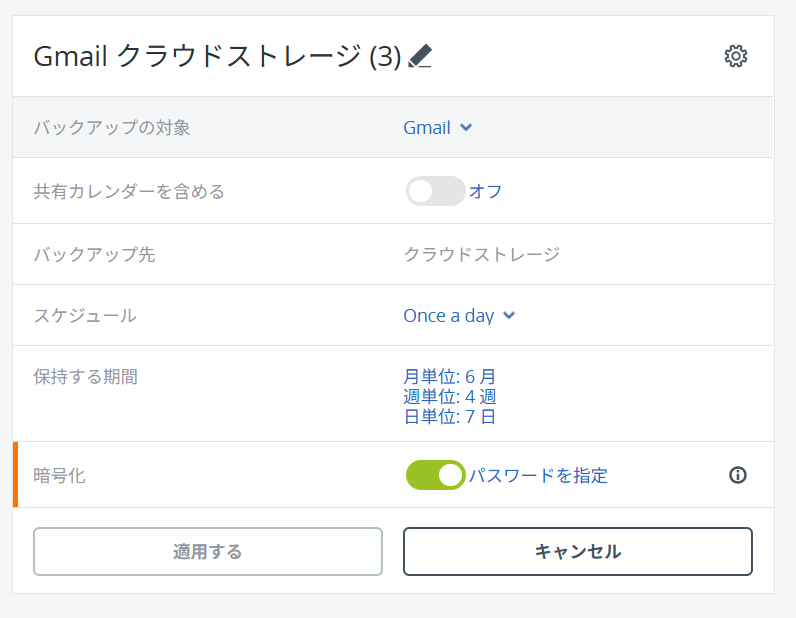
- 「適用する」をクリックするとバックアップ計画の作成完了です。