
本記事では共有サーバーでご利用いただける、Pleskに組み込まれているバックアップ機能についてご案内します。
【ログイン方法】
バックアップマネージャーには「ホーム>ウェブサイトとドメイン>[ドメイン名]>バックアップと復元」からアクセスが可能です。
管理画面には次の方法からログインすることが出来ます。
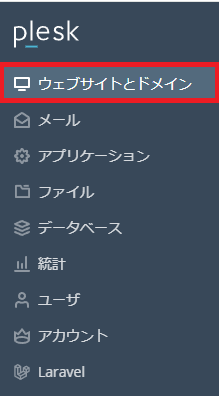
1.メニューバーから「ウェブサイトとドメイン」をクリックします。
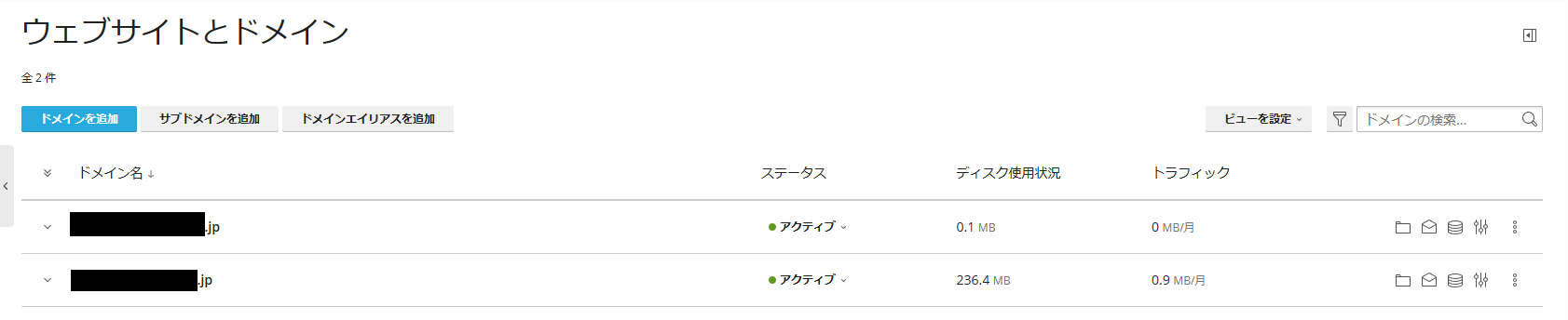
2.ウェブサイトとドメインにて該当のドメインを選択します。
3.該当ドメインを選択後、「バックアップおよび復元」からアクセスします。
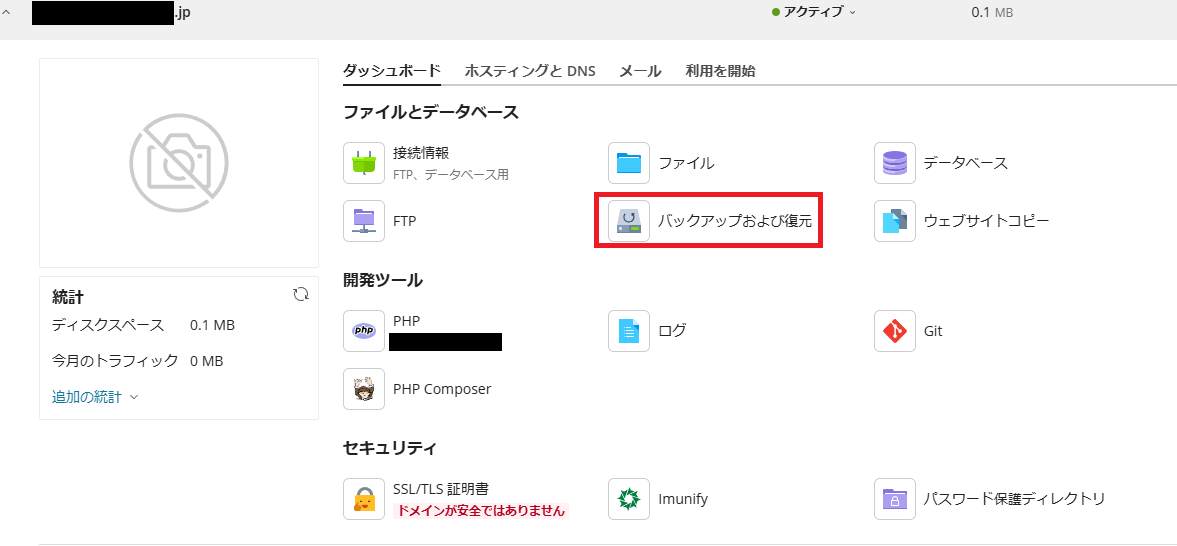
4.バックアップの作成・管理・設定は「バックアップと復元」から行うことができます。

【バックアップ機能の仕様】
バックアップ機能では主に以下の操作を行うことが出来ます。
- 毎日または毎週、自動でバックアップを作成する
- 前回から変更されたデータだけを保存する「増分バックアップ」を利用する
- すべてのデータを保存する「フルバックアップ」を利用する
- データベース、Webサイトのファイル、メール、各種設定をバックアップする
- バックアップデータを、ご利用中のサーバー内に保存する
- バックアップファイルを手動でダウンロードし、パソコンや外部ストレージなどに保管する
共有サーバーでは、外部のサーバーやストレージへ自動的にバックアップを保存する機能はご利用いただけません。
Pleskには、FTP/SFTPなどを利用して別のサーバーへバックアップを保存する「リモートストレージ機能」がありますが、この機能を利用するにはサーバー全体の設定が必要です。そのため、現在の共有サーバーではこの機能は無効になっています。
外部のサーバーやクラウドストレージへ自動的にバックアップを保存したい場合は、使えるクラウドVPSのご利用をご検討ください。
現在、共有サーバーでは以下の2つの方法をご利用いただけます。
- 自動バックアップ
Pleskのバックアップ機能を利用して、サーバー内に自動でバックアップを保存します。 - 手動ダウンロード
作成したバックアップファイルをお客様ご自身でダウンロードし、パソコンや外部ストレージなどに保存します。
また、Pleskでは、バックアップは各ご契約プランに割り当てられたディスク領域内に保存されるため、Webサイトのファイル、メール、データベース、バックアップなど、すべてを合わせた使用容量が、ご契約プランの上限以内に収まる必要があります。
恐れ入りますが、バックアップ専用の追加容量オプションはございません。
いくつか例を挙げさせていただきます。
- 「ビジネスプロ」の場合
ウェブサイトデータやメール、バックアップ容量の合計が500GB以下になる必要があります。
- 「ビジネスプロライト」の場合
ウェブサイトデータやメール、バックアップ容量の合計が300GB以下になる必要があります。
各プランに含まれるディスク容量は、全データ(ウェブサイトファイル、メール、データベース、バックアップなど)の合計ストレージ容量です。個別のストレージ制限は設けることはできかねます。
そのため、「ビジネスプロライト」プランをご利用中に、容量不足となってしまった場合は、不要なデータを削除していただくか、「ビジネスプロ」プランへのアップグレードをご検討ください。
1つのウェブサイトで500GB以上のディスクをご希望の場合は、使えるクラウドVPSのご利用をご検討ください。