
本記事では、下記の内容をご案内いたします。
- 手動でバックアップを実行する方法
- スケジュールバックアップを設定する方法
- バックアップから復元する方法
※VPSのディスク容量とは別に、バックアップ領域ディスク容量が必要となります。
50GBが標準で含まれておりますが、容量追加をご希望の場合は、オプションをお申込み ください。
【手動バックアップ】
- VPSの管理ページにアクセスします。
- 左赤枠のアクション項目内にある「バックアップの管理」を選択し、「バックアップの作成」を選択します。
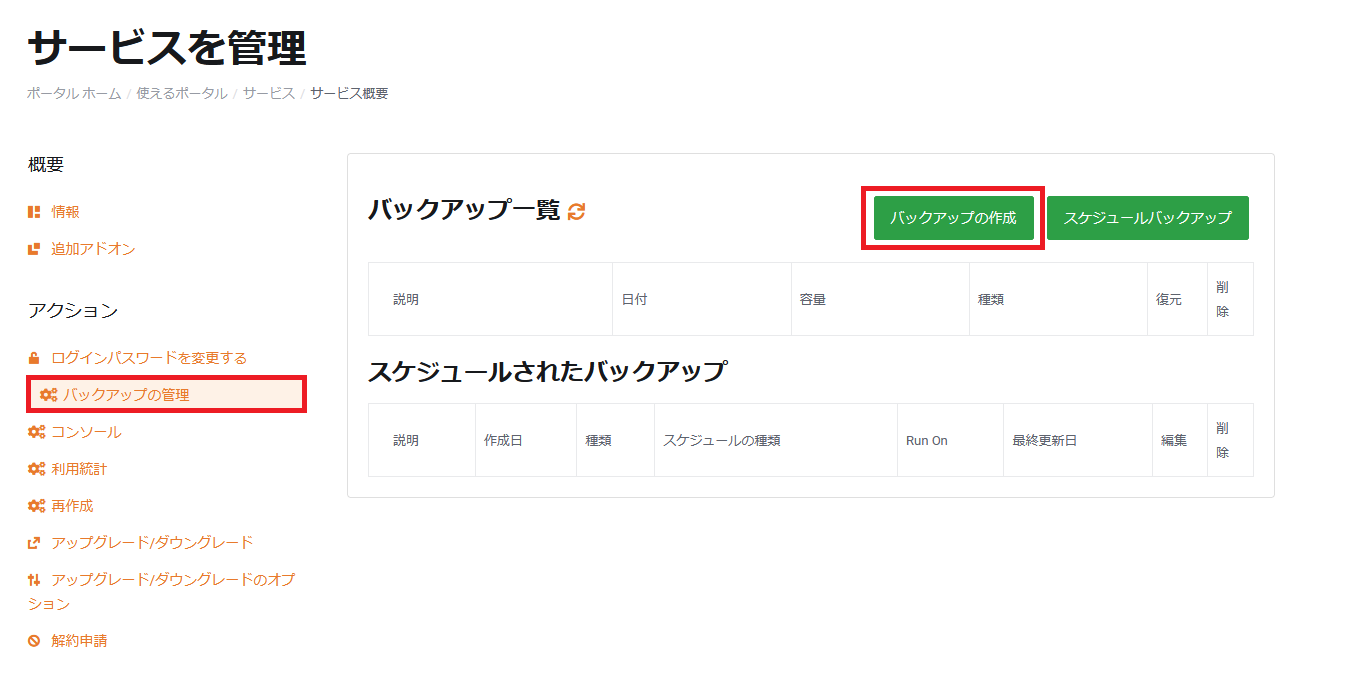
- 以下のような画面が表示されますので、各項目を入力の上、「バックアップの作成」を選択します。
説明:入力必須となります。
種類:フルバックアップか増分バックアップを選択できます。初回はフルバックアップを選択してください。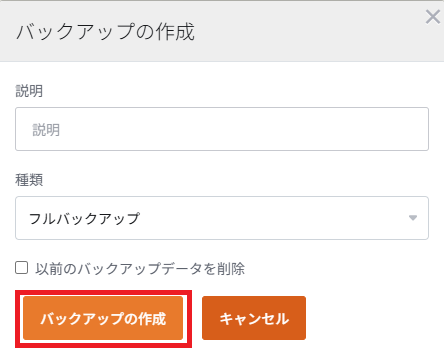
- バックアップ中は「バックアップ作成中」表示となります。
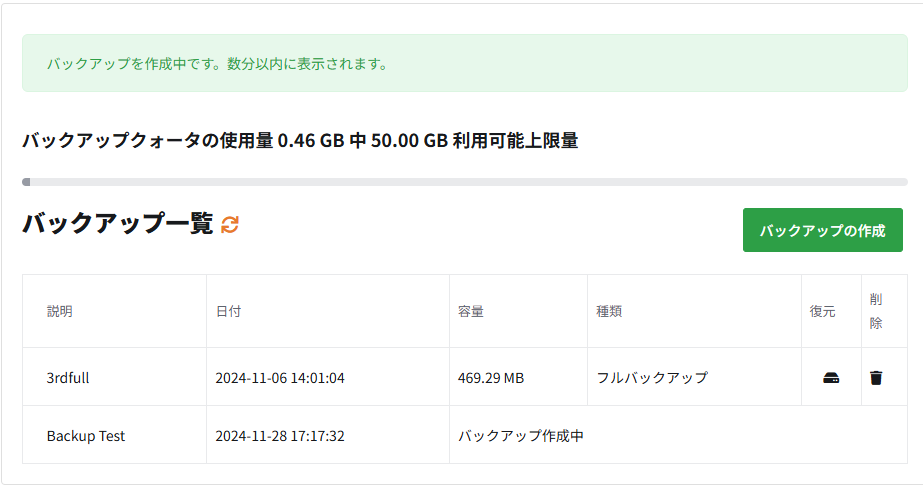
- バックアップが完了しますと、バックアップ一覧に作成されたバックアップが表示されます。
【スケジュールバックアップ】
スケジュールバックアップはお客様のサーバー環境全体を毎日自動でバックアップするサービスです。
設定手順は下記の通りです。
- VPSの管理ページにアクセスします。
- 左赤枠のアクション項目内にある「バックアップの管理」を選択し、「スケジュールバックアップ」を選択します。
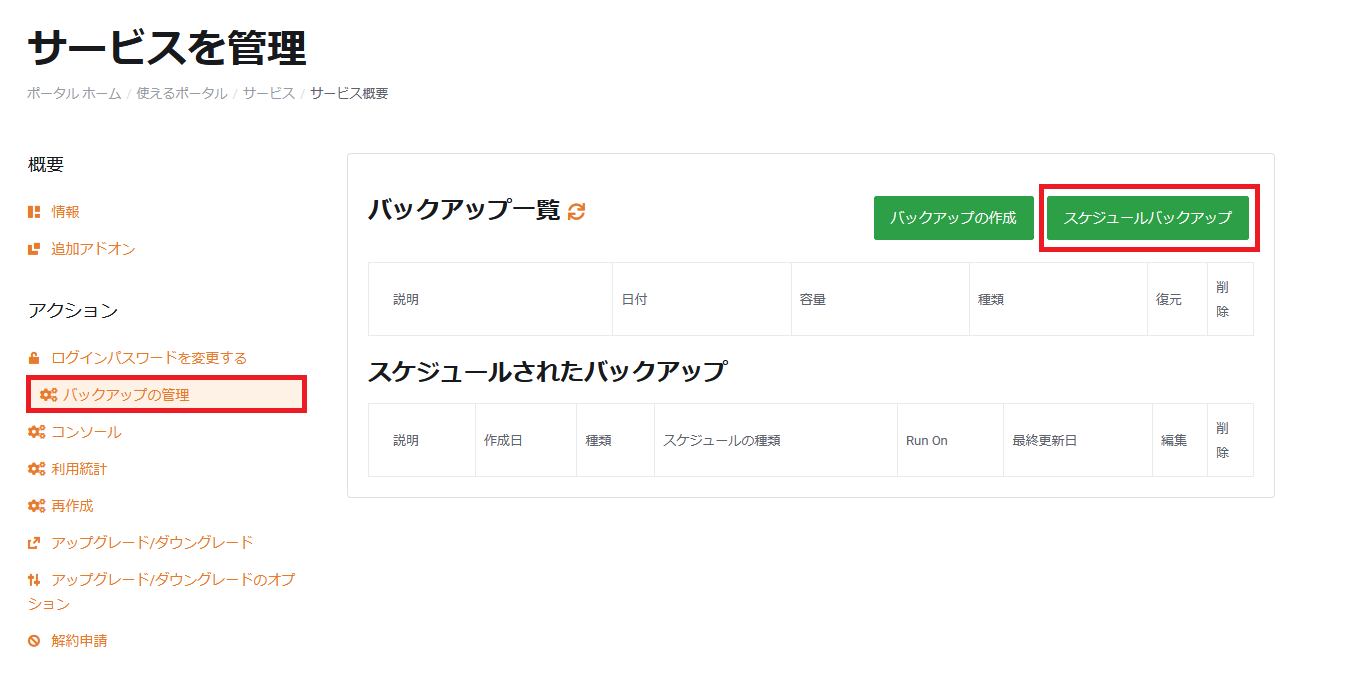
- 以下のような画面が表示されますので、各項目を入力の上、「バックアップのスケジュール」を選択します。
説明:入力必須となります。
種類:フルバックアップか増分バックアップを選択できます。初回はフルバックアップを選択してください。
反復パターン:「一度だけ実行」「毎日実行」「毎週実行」から選択できます。
また、それぞれについて開始日時を詳細に設定することができます。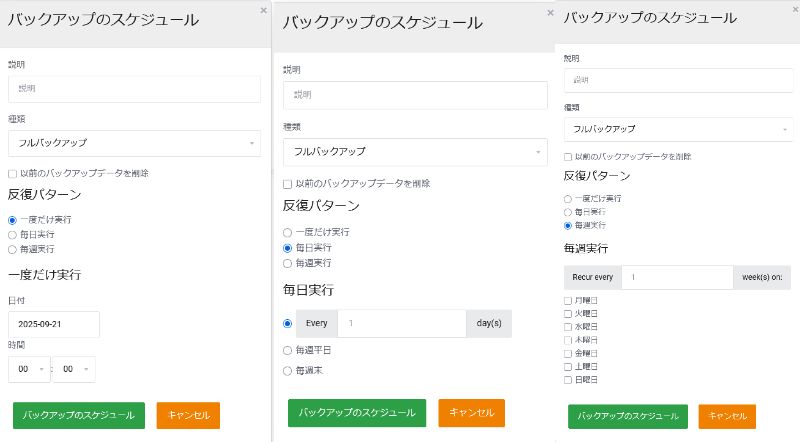
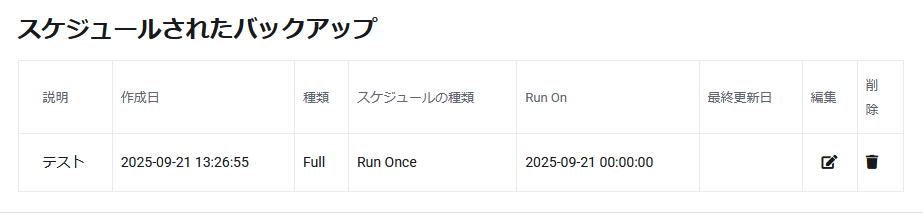
- スケジュールしたバックアップは「スケジュールされたバックアップ」に表示されます。
【復元方法】
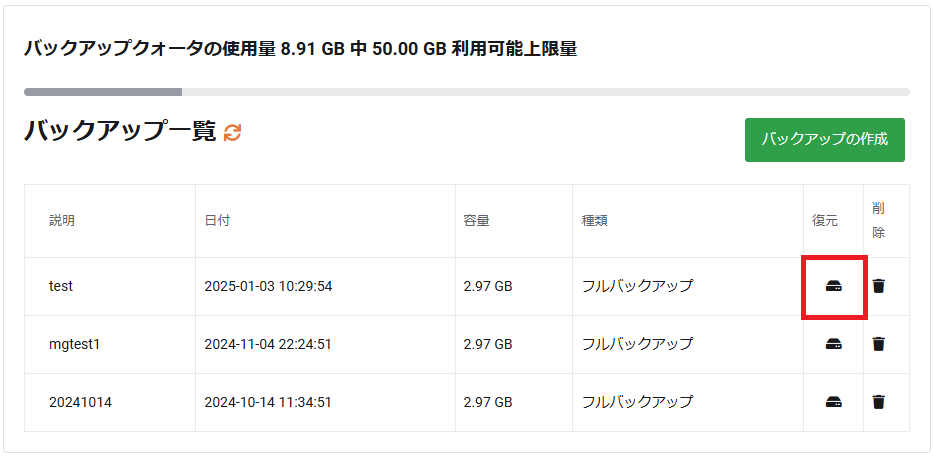
- バックアップより、復元したい場合は、バックアップ一覧内の赤枠の復元項目を選択します。選択すると、以下の画像のような確認画面が表示されます。強制的にバックアップしたい場合のみは、「Force」にチェックをいれ、復元をします。
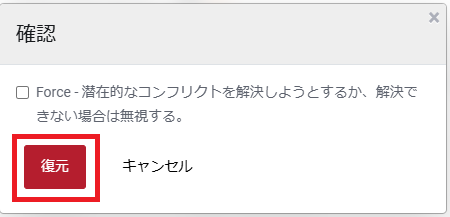
※「Force(強制)」オプションについて 現在のVPS上のファイルや設定、データが、バックアップ作成時点の状態と異なる場合に競合が発生します。 例:変更・追加されたファイル、更新された設定、新規ユーザー・データベース・ドメインなど。
Force を有効にすると、競合を上書きまたは無視して復元を完了します。 そのため、バックアップ作成後に追加・変更されたデータや設定は失われる可能性があります。 Force を選択しないまま競合があると、復元処理が途中で停止・失敗することがあります。その場合、復元が完了せず、VPSは現状のまま一部のみ変更される場合があります 最近の変更を残したい場合は、Force を使用しないことをおすすめします。 完全にバックアップ時点の状態へ戻したい場合のみ、Force を利用してください。- 復元が正常に開始された場合「バックアップの復元は正常にスケジュールされました」と表示されます。
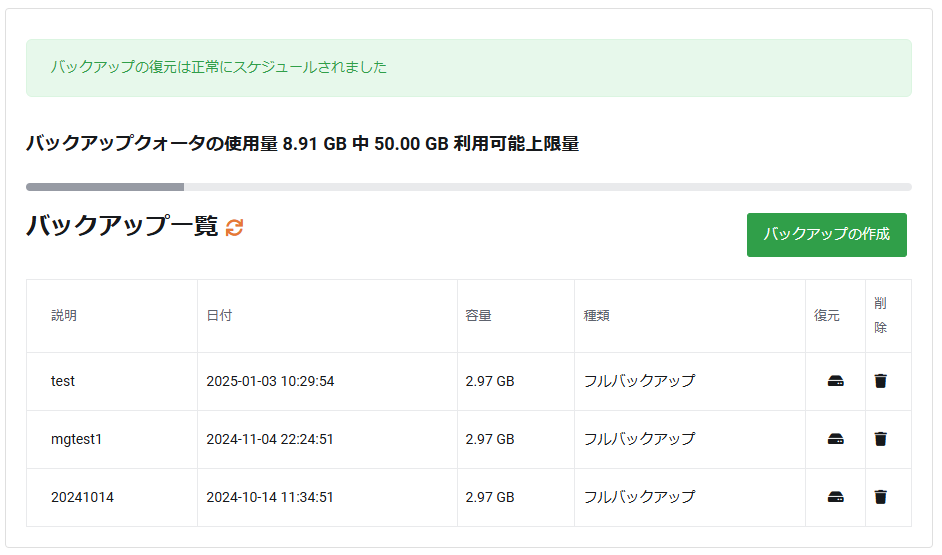
- ページを再読み込みして下記のように「バックグラウンドアクション(復元中)が実行中です。完了後、アクセスはアンロックされます。」と表示されている場合はまだ復元中のため、復元が終わるまでしばらくお待ちください。
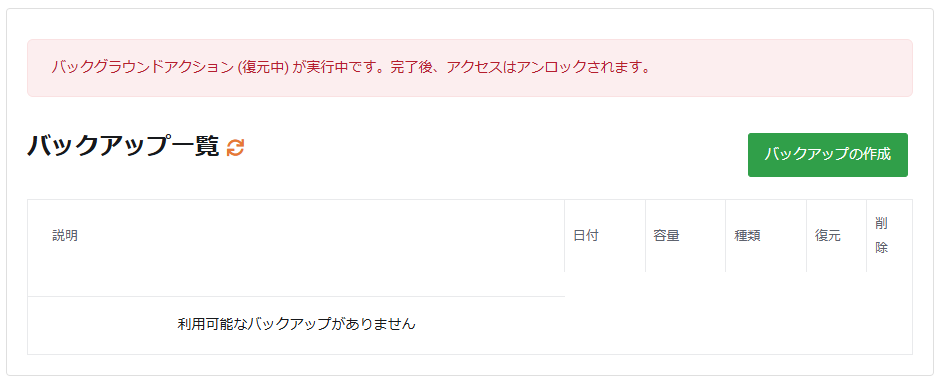
- 復元が終了すると、先ほどの「バックグラウンドアクション(復元中)が実行中です。完了後、アクセスはアンロックされます。」のメッセージが消えます。