
使えるメールバスターでは、メールアドレス単位で受信フィルターの無効化設定が行えます。
フィルターを無効化する方法は、主に2種類ございます。
・ドメイン全体をフィルタリングし、そのうちの特定のメールアドレスのみ無効化する
→フィルタを有効にしたいメールアドレスの方が多い場合が適切です。
・特定のメールアドレスのみフィルタを有効化し、それ以外のすべてはフィルタを無効化する
→フィルタを無効にしたいメールアドレスの方が多い場合が適切です。
【ドメイン全体をフィルタリングし、そのうちの特定のメールアドレスのみ無効化する】
- 管理画面へログイン します
- ページ左側メニュー『メールボックスの設定』>『メールボックス』タブに移動します。
『メールボックスを追加』をクリックします。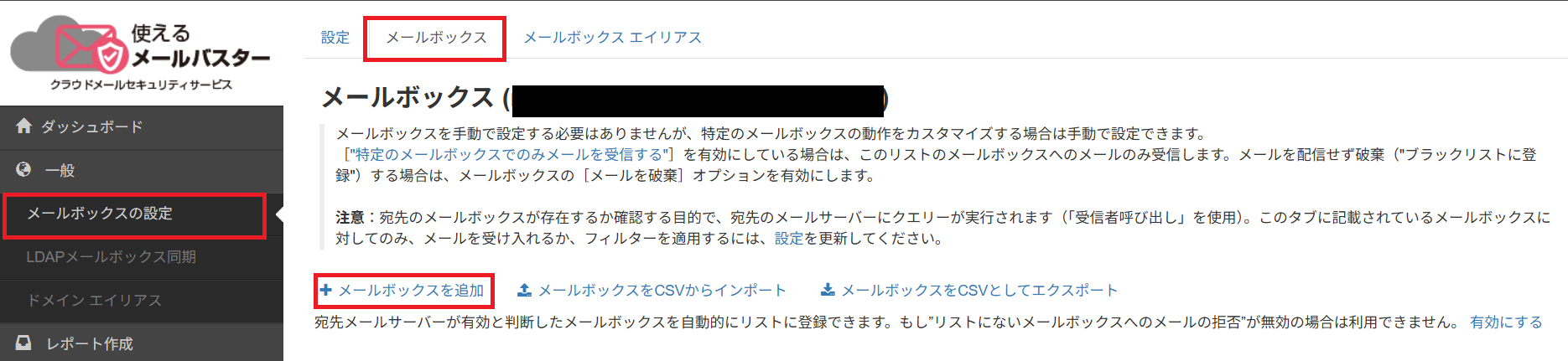
- フィルターを無効化されたいメールアドレスの@前を入力します。
『フィルター済み(受信)』のプルダウンをクリックし『いいえ』を選択して保存します。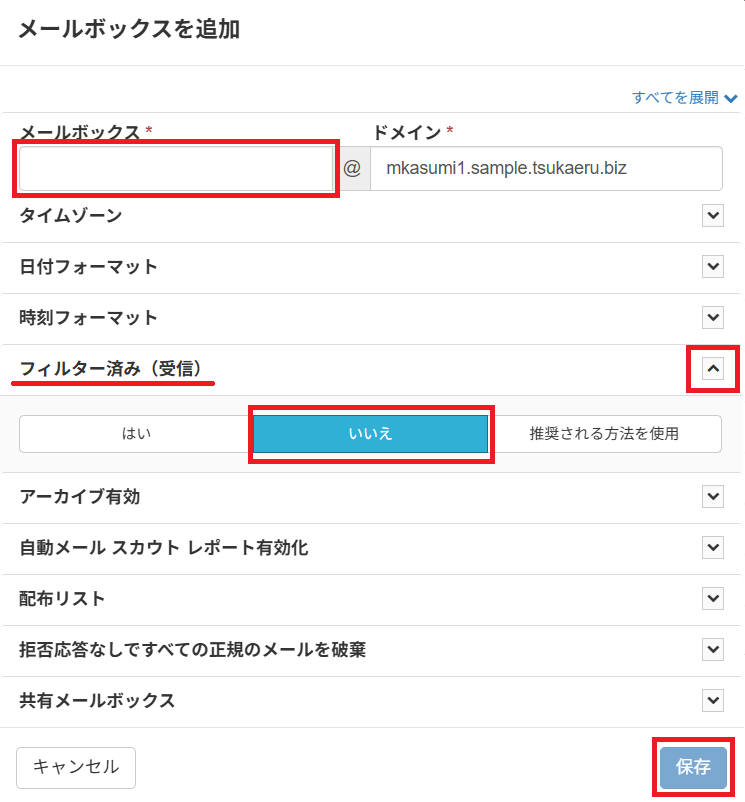
以上です。
【特定のメールアドレスのみフィルタを有効化し、それ以外のすべてはフィルタを無効化する】
- 管理画面へログイン します
- ページ左側メニュー『メールボックスの設定』>『メールボックス』タブに移動します。
『メールボックスを追加』をクリックします。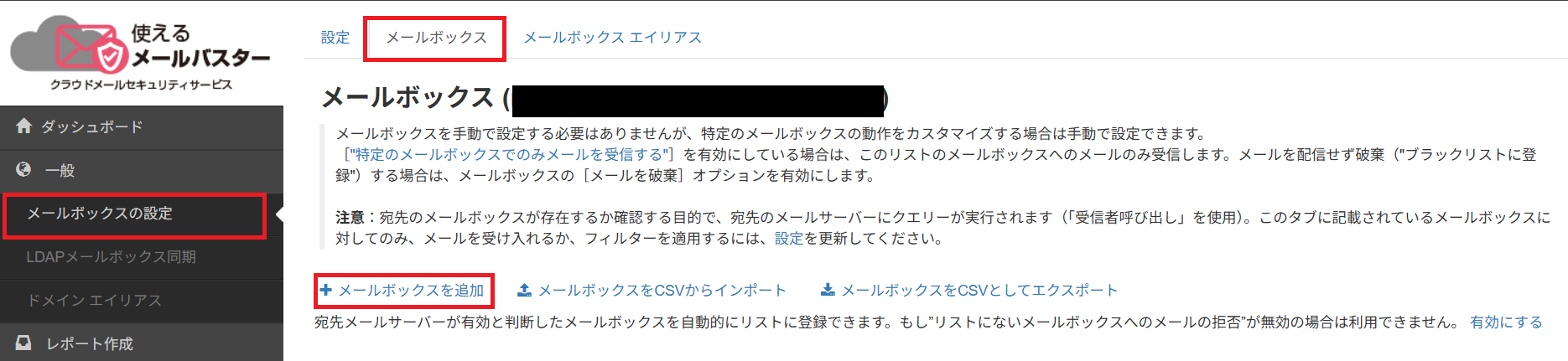
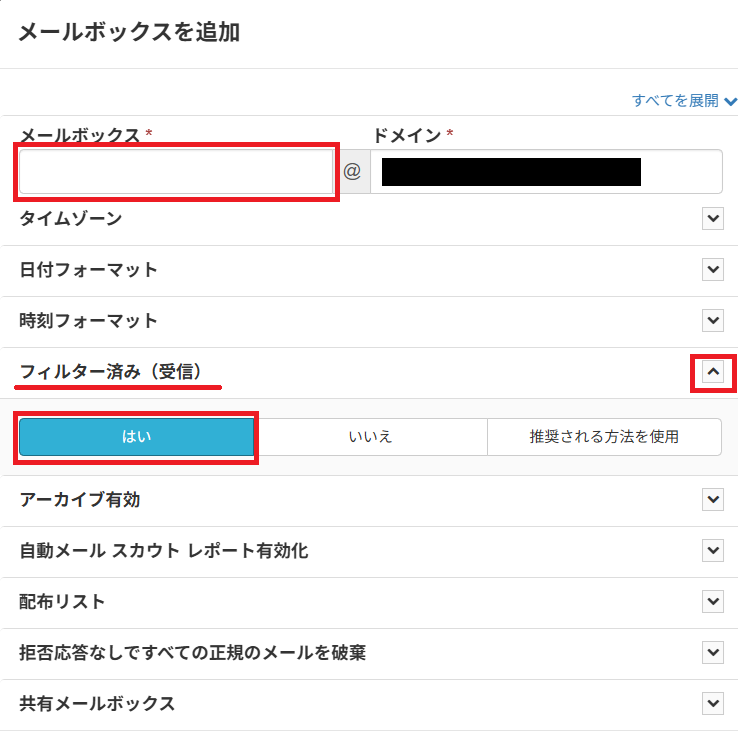
- フィルターを有効化したいメールアドレスの@前を入力します。
『フィルター済み(受信)』のプルダウンをクリックし『はい』を選択して保存します。
- ページ左側メニュー『メールボックスの設定』>『設定』タブに移動します。
『メールボックスの保護と処理モード』を『デフォルトですべてのメールボックスを保護』 から『特定のメールボックスのみを保護』 に変更します。
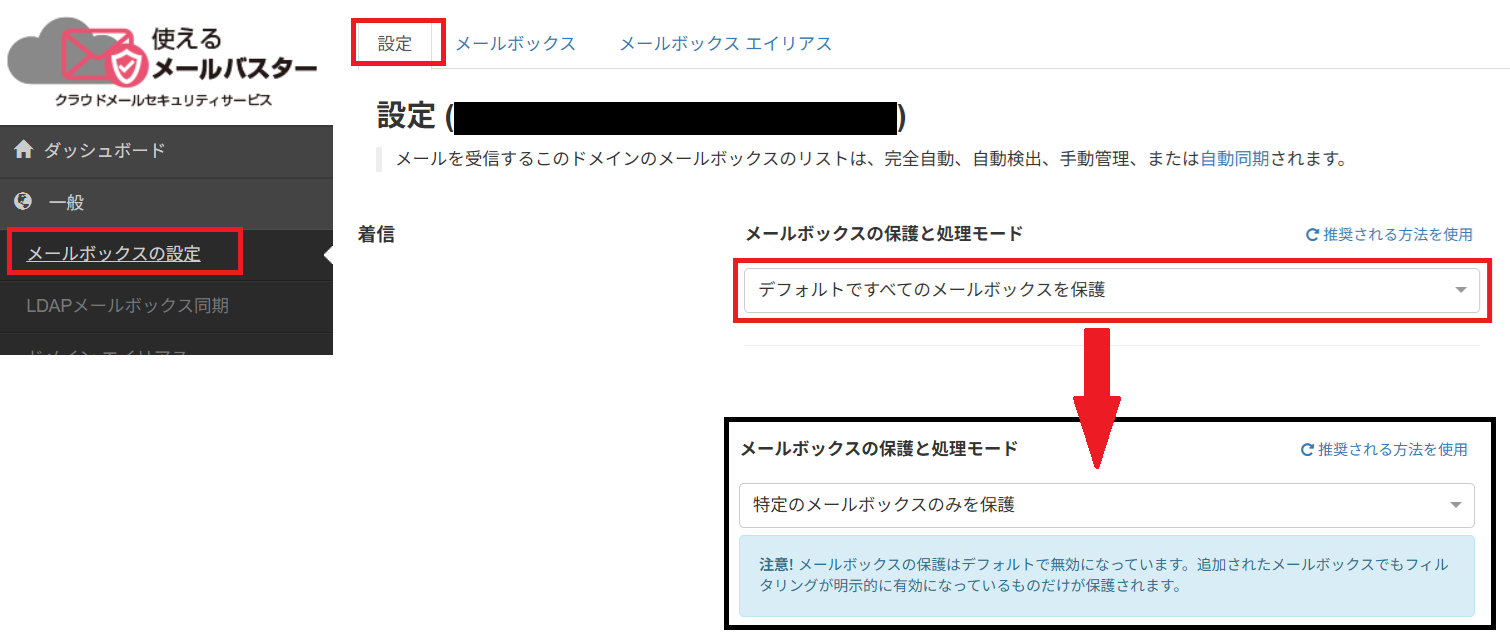
- 設定を保存します。

以上です。これにより登録したメールアドレスのみ受信フィルタが有効になり、登録されていないメールボックスはフィルタリングされずに、そのままお客様のメールサーバーへ配送されます。