
※Web 用 Officeでファイルを編集するには、Microsoft 365 Business用のライセンスが必要です
ファイル箱の「Web 用 Office」機能を有効化すると、Microsoft Officeシリーズのドキュメント (.docs, .xlsx, .pptx など) を、ブラウザ上で閲覧・編集することができるようになります。また、複数のユーザーが同時に1つのファイルを同時編集することも可能となります。
目次
- 「Web 用 Office」機能を有効化する方法
- パソコンからの使用方法
- モバイルアプリからの使用方法(iOS)
【Web用Office機能を有効化する方法】
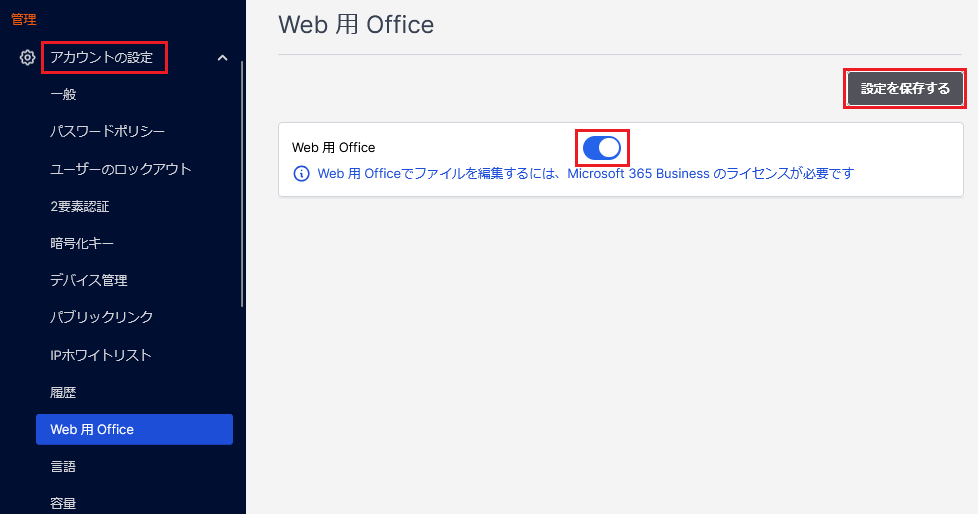
この機能は、アカウント設定画面から「Web用Office」機能を有効化することによりご利用いただけます。
1. 管理者アカウントでウェブ管理画面にログインします。
2. 左のメニューバーより、「アカウントの設定」ボタンをクリックします。
3. 「Web用Office」設定画面を開き、スイッチをオンにします。
4. 「設定を保存する」ボタンをクリックすると機能を有効化することができます。
※注意
この設定をオンにすると、ファイル箱のウェブクライアントを通して閲覧・編集されるすべてのファイルが、使えるファイル箱の管理下にはない、Microsoft Office 365クラウド環境へ一時的に転送されます。
編集が完了したファイルは、暗号化され、ファイル箱の元の場所・フォルダへ保存されます。
この設定をオフにした状態ですと、今まで通りウェブクライアント上でのプレビューをご利用いただけます。この場合、ファイルが使えるファイル箱の管理下から離れることはありません。
【ファイルサイズの制限】
ファイルサイズの制限は以下の通りとなっております。
| ファイルの種類 | 閲覧/編集 | ファイルサイズ |
| Excel | 閲覧 | 5 MB |
| Excel | 編集 | 5 MB |
| Word | 閲覧 | 制限なし ※1 |
| Word | 編集 | 100 MB |
| PowerPoint | 閲覧 | 制限なし ※1 |
| PowerPoint | 編集 | 300MB ※2 |
※1 ファイル箱からOffice online アプリケーション側へファイルを転送する時間制限の都合上、60秒以内に転送が行えない大きさのファイルを開くことはできません。
※2 300MBの上限より先に、※1 と同様の時間制限に達する場合があります。また、これに加えて、PowerPoint ファイル内に埋め込まれたファイル (画像・動画など) のサイズは 100 MB に制限されています。ただし、.wav 形式については 100 KB が上限となっています。
【Office旧バージョンのファイルの扱いについて】
拡張子が .doc (Wordの場合) であるような、古い形式のOfficeファイルを開いた場合、Office onlineは自動的に新しいファイル形式 (先の例の場合は .docx) への変換を行います。
この変換によって、ファイルの中身が変化することはありません。
【パソコンからの使用方法】
ファイル箱のウェブクライアント上で、Microsoft Officeファイルのファイル名行にある「Web用Officeで開く」をクリックすると、新しいタブでファイルのプレビューが開かれます。
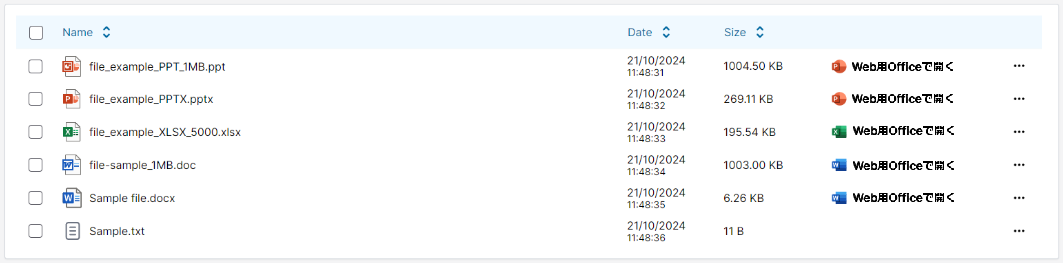
(Excelの例)

ファイルを編集するには、上部にある「閲覧」と書かれているプルダウンメニューをクリックし、「編集」を選択します。

このオンライン環境での編集では、ファイル編集後の保存は必要ありません。自動的に編集内容が常に保存されており、ファイルが閉じられるとファイル箱の方にも反映されます。
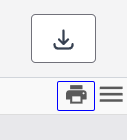
(印刷)
「Web用Officeで開く」ではなく、ファイル名をクリックし、プレビュー表示していただきますと
【モバイルアプリからの使用方法(iOS)】
※対象:iOS 端末 iPad / iPhone
- safariなどのブラウザから
https://cloudfile.jp もしくは https://filescloud.jp (ご契約によります)
にアクセスします。 - 該当ファイルの「・・・」をクリックします。
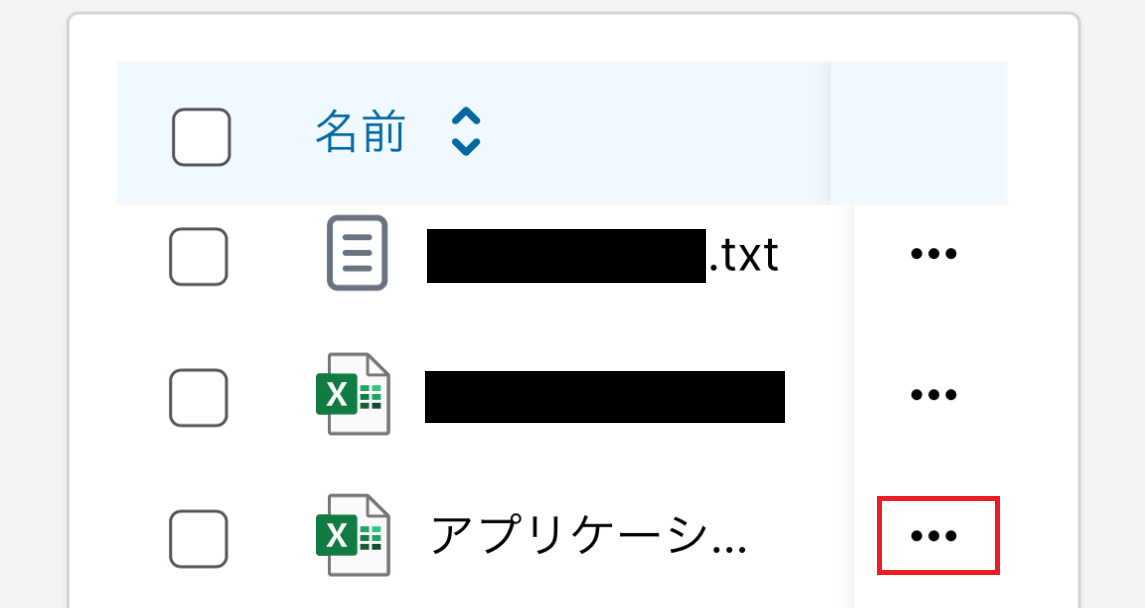
- 「Web用 Microsoft 365」をクリックします。
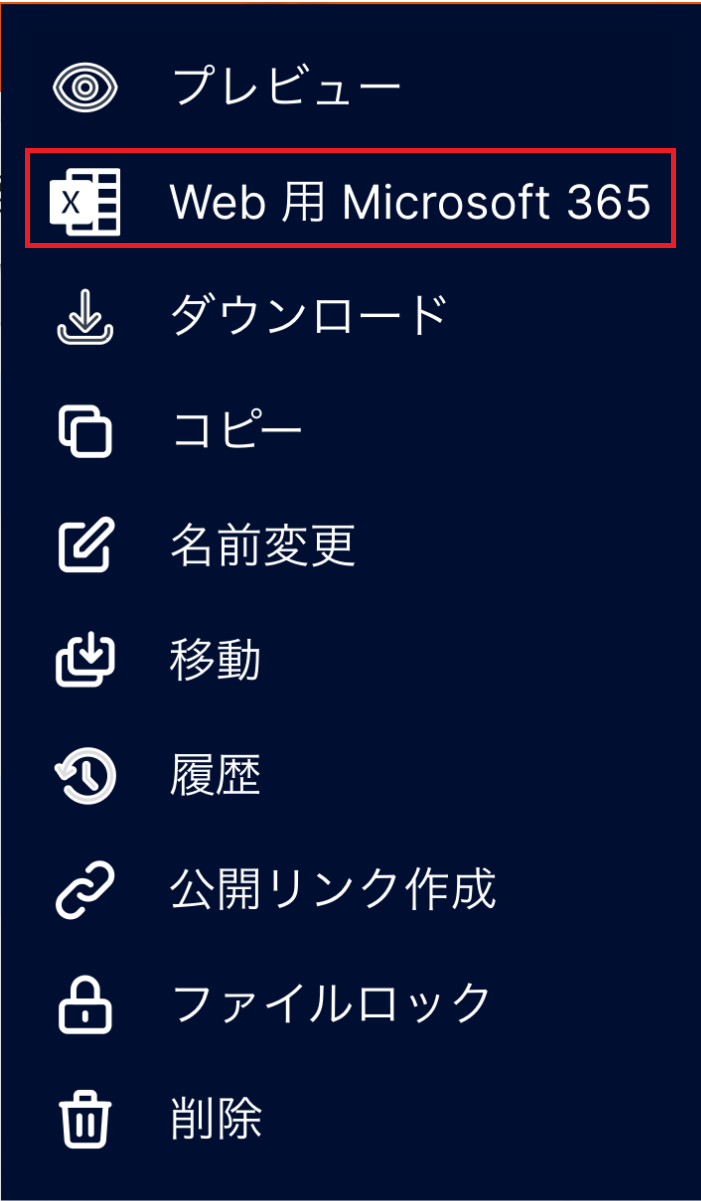
- 下記赤い枠のボタンをタップします。
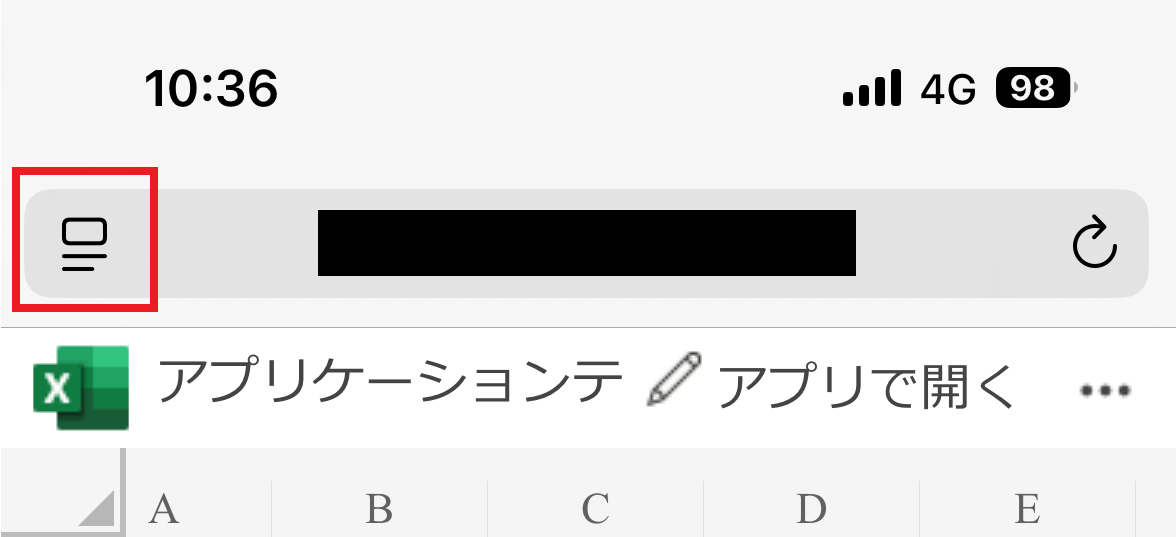
- 下記赤い枠の「・・・」ボタンをタップします。
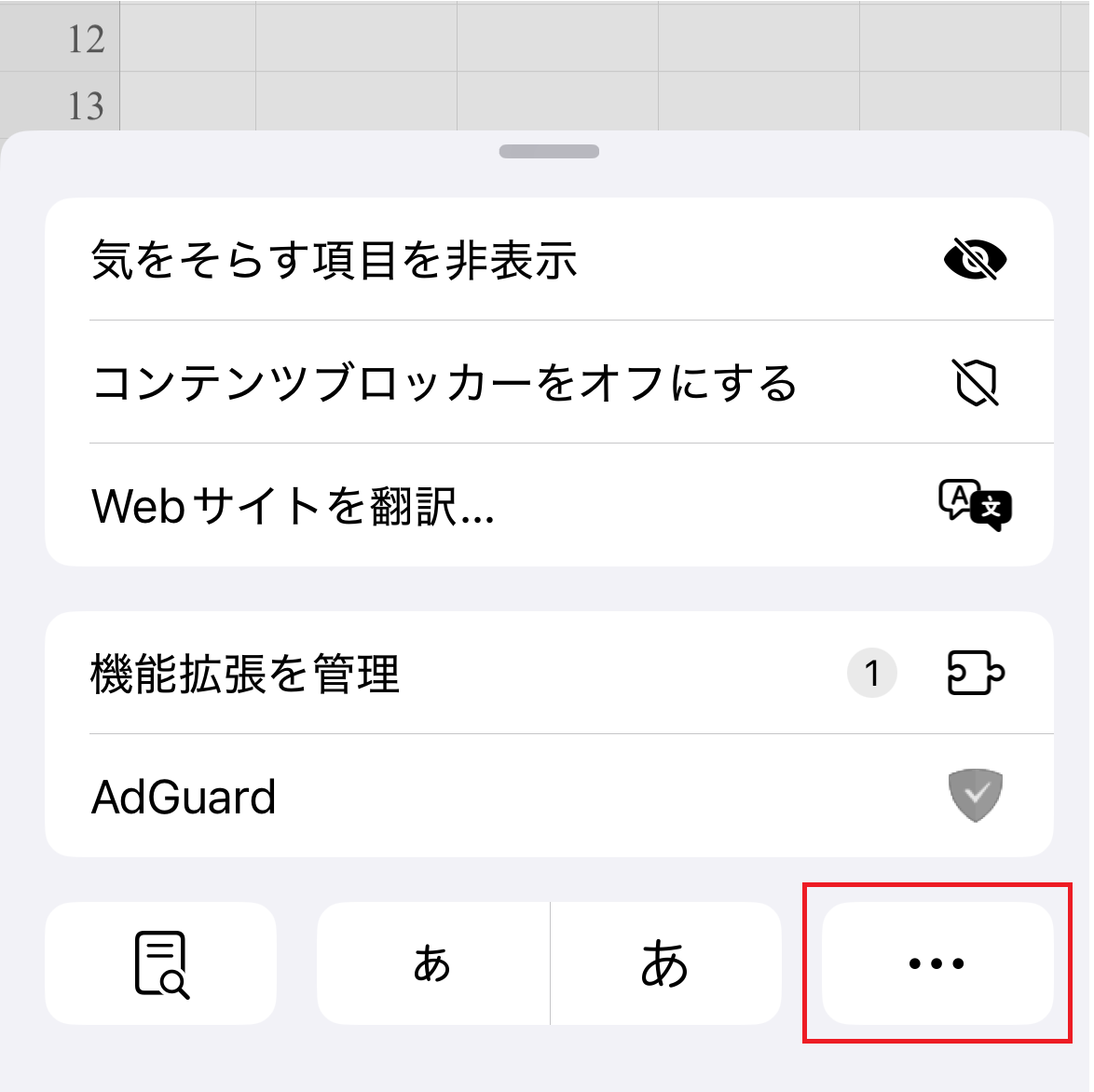
- 「デスクトップ用Webサイトを表示」をタップします
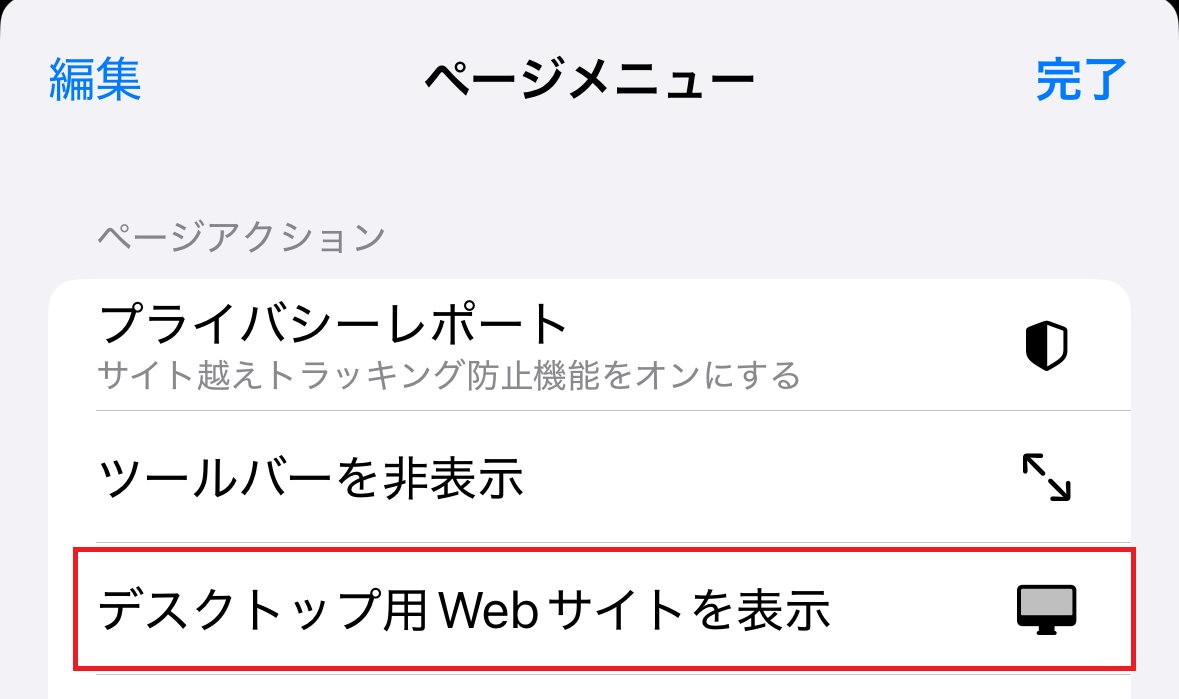
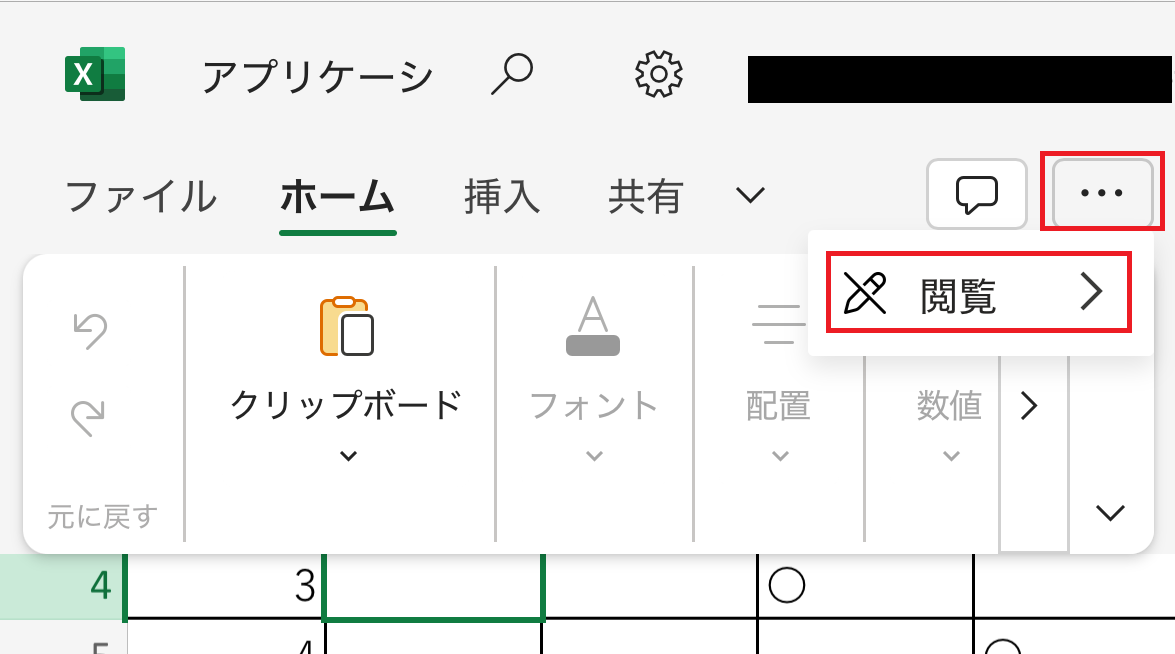
- 「・・・」ボタン>「閲覧」をタップします
- 「編集」をタップします
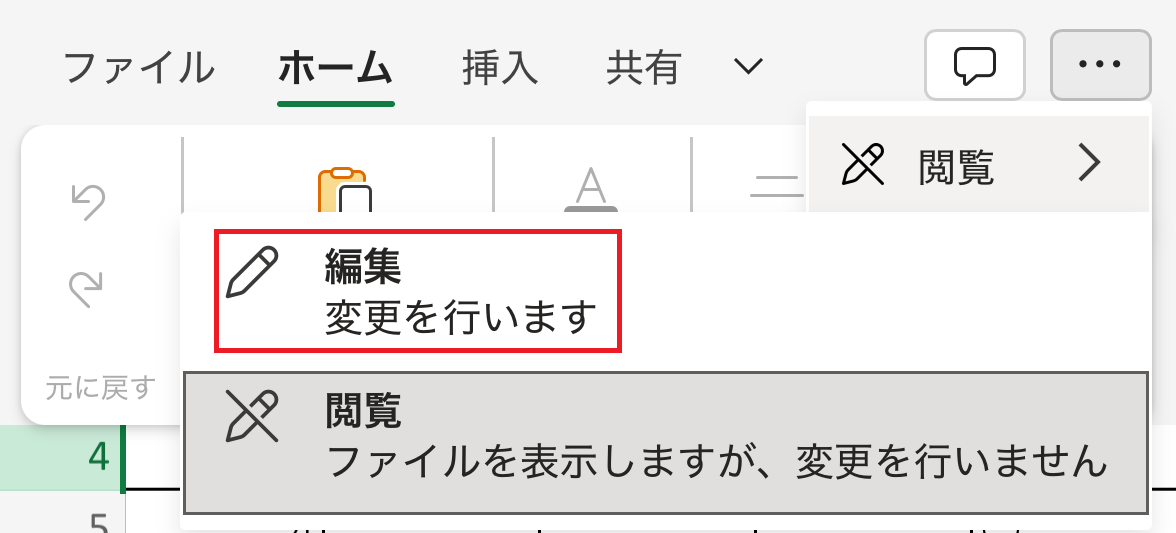
- 読み込みが完了すると編集が可能となります。